Master
Golongan Simpanan
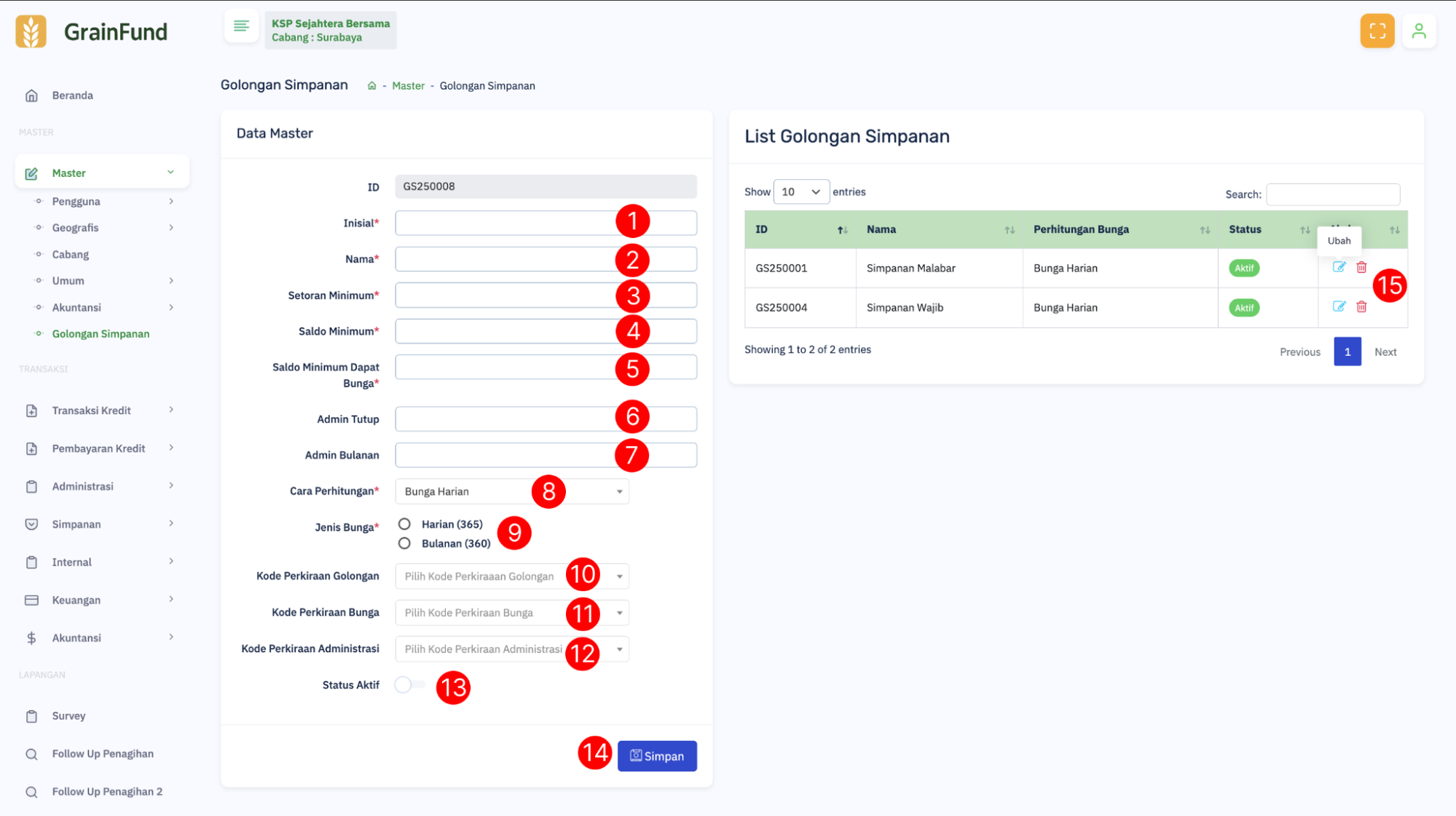
Menu Golongan Simpanan digunakan untuk membuat dan mengatur jenis/golongan/produk simpanan yang nantinya akan digunakan dalam proses pembukaan simpanan. Setiap golongan bisa memiliki aturan dan perhitungan bunga yang berbeda.
Akses menu ini melalui: Master → Golongan Simpanan
- Inisial – Singkatan atau kode pendek dari golongan simpanan.
- Nama – Nama lengkap dari golongan simpanan.
- Setoran Minimum – Jumlah minimal setoran awal untuk pembukaan simpanan.
- Saldo Minimum – Batas saldo terendah agar simpanan tetap aktif.
- Saldo Minimum Dapat Bunga – Batas saldo terendah agar simpanan bisa mendapatkan bunga.
- Admin Tutup – Nilai biaya administrasi saat penutupan simpanan.
- Admin Bulanan – Nilai biaya administrasi bulanan (jika ada).
-
Cara Perhitungan – Metode perhitungan
bunga (misalnya: bunga harian).
- Bunga Harian: Sistem mengambil saldo harian dan menghitung bunga setiap hari. Nilai bunga diakumulasi selama periode berjalan.
- Saldo Minimum: Sistem menggunakan saldo terendah dalam satu periode sebagai dasar perhitungan bunga.
- Saldo Rata-rata: Sistem menghitung rata-rata saldo dalam satu periode sebagai acuan bunga.
- Saldo Akhir: Sistem menggunakan saldo akhir periode sebagai dasar perhitungan bunga.
-
Jenis Bunga – Pilihan metode bunga
sebagai pembagi:
- Harian (365): Berdasarkan 365 hari setahun.
- Bulanan (360): Berdasarkan 360 hari setahun.
- Kode Perkiraan Golongan – Akun atau perkiraan akuntansi untuk golongan ini.
- Kode Perkiraan Bunga – Akun untuk pencatatan bunga yang diberikan.
- Kode Perkiraan Administrasi – Akun untuk mencatat biaya administrasi.
- Status Aktif – Untuk mengaktifkan/menonaktifkan golongan simpanan. Hanya status aktif yang bisa dipakai pembukaan rekening.
- Tombol Simpan – Menyimpan/perbarui data golongan simpanan.
- Tombol Ubah dan Hapus – Untuk perubahan/penghapusan data golongan simpanan.
Pinjaman
Pengajuan Kredit
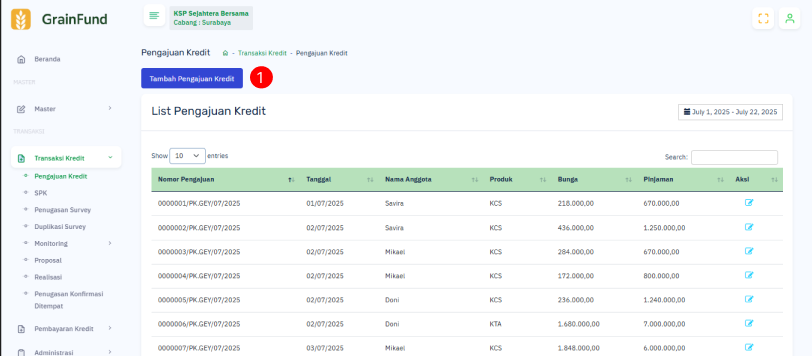
1. Masuk ke halaman Pengajuan Kredit yang ada di Transaksi Kredit > Pengajuan Kredit. Lalu tekan tombol Tambah Pengajuan Kredit.
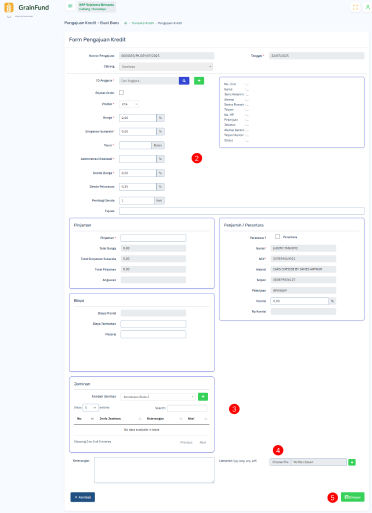
2. Isi dan lengkapi data pada form pengajuan kredit.
- Pilih data anggota yang mengajukan kredit dengan menekan tombol pencarian.
- Jika ingin tambah anggota baru, dapat menekan tombol tambah "+".
3. Menambahkan data barang yang dijaminkan oleh anggota.
- Pilih jenis jaminan yang dijaminkan oleh anggota (Roda 2, Roda 4, Sertifikat, Lain-lain).
- Setelah memilih jenis jaminan, tekan tombol "tambah +" untuk form detail barang.
- Jika sudah dilengkapi, tekan "Tambah Jaminan" untuk menambah ke tabel jaminan.
4. Jika ada lampiran, dapat diupload pada bagian lampiran.
5. Jika semua data sudah diisi lengkap dan benar, tekan tombol Simpan. Selanjutnya, buat SPK.
Pinjaman
Surat Perintah Kerja
1. Masuk ke halaman Surat Perintah Kerja yang ada di Transaksi Kredit > SPK. Lalu di baris pengajuan kredit yang ingin diproses, tekan tombol “ⓘ” untuk melihat detail informasi dari pengajuan kredit tersebut.
2. Mereview detail pengajuan kredit
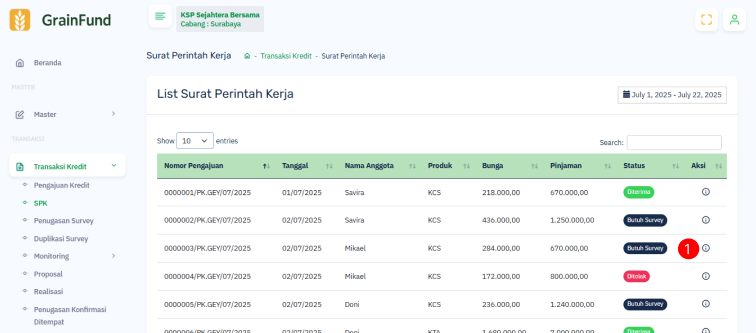
3. Menentukan apakah pengajuan kredit tersebut layak untuk lanjut ke proses selanjutnya. Di bagian bawah form terdapat pilihan butuh audit dan 3 tombol proses.
-
a. Pilihan Butuh Audit
- Audit adalah proses yang dilakukan untuk mengecek apakah hasil survey sudah benar atau tidak. Jika pengajuan kredit butuh untuk di audit maka centang pilihan butuh audit.
-
b. 3 Tombol Proses Terdapat 3 tombol proses
untuk menentukan apakah pengajuan kredit
tersebut dapat lanjut ke langkah selanjutnya
atau tidak, yaitu :
-
Tolak
Jika menekan tombol “ditolak”, maka sistem akan melakukan konfirmasi apakah yakin ingin ditolak. Jika user mengkonfirmasi maka sistem akan mengirimkan OTP ke email yang terdapat pada list Email Penerima OTP (Kredit) di halaman Setup Perusahaan. Jika user berhasil memasukan OTP yang benar, maka proses tolak akan dijalankan. -
Butuh Survey
Jika menekan tombol “butuh survey”, maka proses selanjutnya yang perlu dilakukan adalah menugaskan surveyor untuk pengajuan kredit tersebut di halaman Penugasan Survey. Namun jika pengajuan kredit tersebut ingin dibuatkan duplikasi survey, maka yang dilakukan selanjutnya adalah proses pembuatan Duplikasi Survey. -
Terima
Jika menekan tombol “diterima”, maka sistem akan melakukan konfirmasi apakah yakin ingin diterima. Jika user mengkonfirmasi maka sistem akan mengirimkan OTP ke email yang terdapat pada list Email Penerima OTP (Kredit) di halaman Setup Perusahaan. Jika user berhasil memasukan OTP yang benar, maka proses terima akan dijalankan. Setelah diterima, maka yang dilakukan selanjutnya adalah proses pembuatan Proposal.
-
Tolak
Pinjaman
Penugasan Survey
1. Masuk ke halaman Penugasan Survey yang ada di Transaksi Kredit > Penugasan Survey. Lalu di baris pengajuan kredit yang ingin diproses, tekan tombol “ⓘ” untuk melihat detail informasi dari pengajuan kredit tersebut.
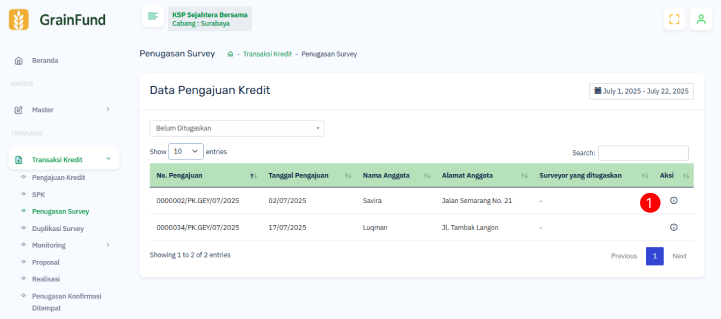
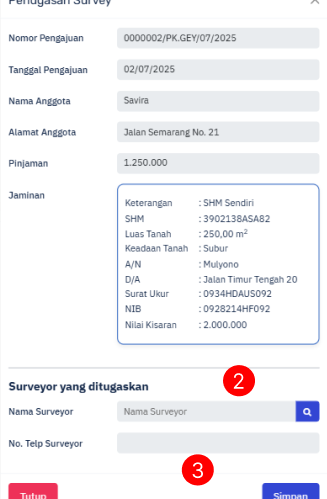
2. User dapat memilih surveyor yang ingin ditugaskan dengan menekan tombol cari.
3. Setelah memilih surveyor yang ingin ditugaskan, tekan tombol “Simpan”. Setelah itu surveyor yang ditugaskan dapat melakukan survey di halaman Survey.
Pinjaman Survey & Audit
Survey
1. Surveyor membuka halaman Survey.
2. Pilih pengajuan kredit yang ingin disurvey dengan menekan tombol cari.
3. Isi dan lengkapi data pada form survey.
4. Jika ada foto yang ingin dilampirkan, dapat diupload pada bagian foto. .
5. Di bagian bawah form terdapat peta untuk menunjukan letak user saat itu.
6. Jika semua data sudah diisi lengkap dan benar, maka tekan tombol simpan.
- Jika pengajuan kredit tersebut membutuhkan audit, maka proses selanjutnya adalah auditor melakukan audit dari hasil survey yang telah dibuat di halaman Audit.
- Jika pengajuan kredit tersebut tidak membutuhkan audit, maka proses selanjutnya adalah membuat Proposal.
Audit
1. Auditor membuka ke halaman Audit.
2. Pilih pengajuan kredit yang hasil surveynya ingin diaudit dengan menekan tombol cari.
3. Isi dan lengkapi data pada form audit.
4. Jika ada foto yang ingin dilampirkan, dapat diupload pada bagian foto.
5. Di bagian bawah form terdapat peta untuk menunjukan letak user saat itu.
6. Jika semua data sudah diisi lengkap dan benar, maka tekan tombol simpan. Setelah itu proses dilakukan selanjutnya adalah membuat Proposal.
Pinjaman
Duplikasi Survey
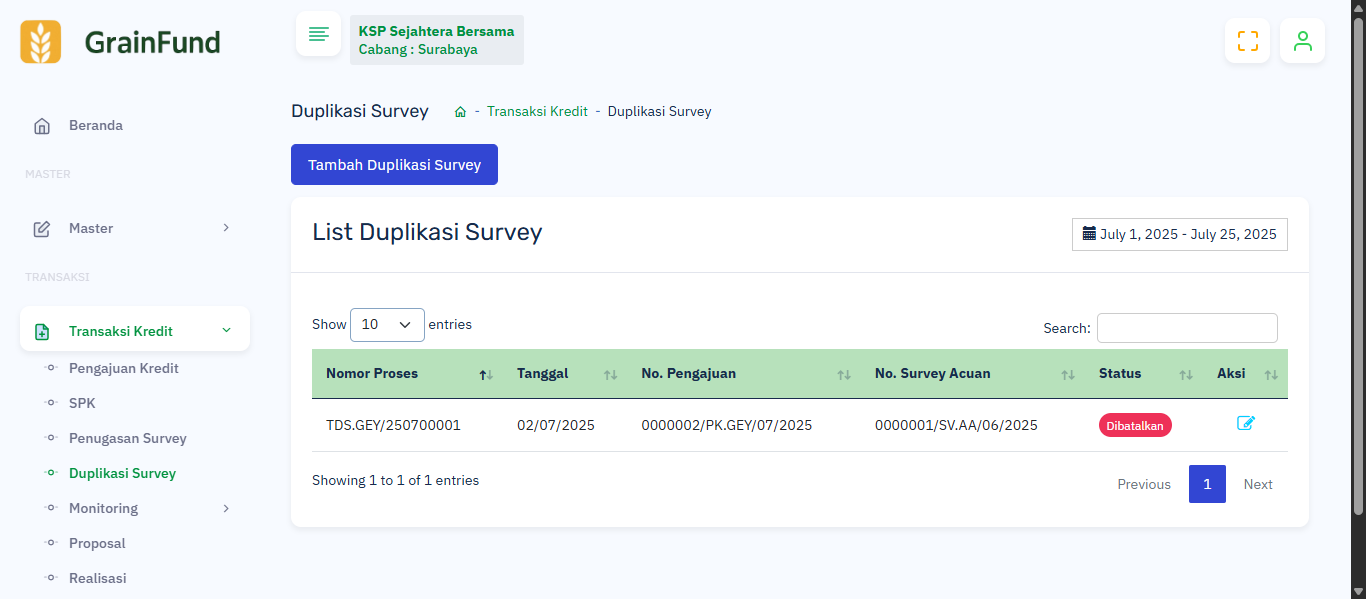
1. Jika ingin melakukan duplikasi survey maka masuk ke halaman Duplikasi Survey yang ada di Transaksi Kredit > Duplikasi Survey. Untuk pengajuan kredit yang bisa menggunakan fitur duplikasi adalah pengajuan kredit yang memiliki status “Repeat Order” dan saat SPK memilih proses “Butuh Survey”.
2. Saat pengguna memilih nomor pengajuan, sistem akan otomatis mengambil dan mengisi data dari survey terakhir yang terkait dengan nomor pengajuan tersebut ke dalam form duplikasi survey.
3. Setelah proses duplikasi survey disimpan:
- Data survey sebelumnya akan dihapus
- Digantikan oleh data survey baru hasil duplikasi yang telah dimodifikasi atau diperbarui
- Hal ini memastikan bahwa data survey yang digunakan selalu merupakan versi terkini dan relevan untuk pengajuan kredit tersebut.
Pinjaman
Proposal
1. Masuk ke halaman Proposal yang ada di Transaksi Kredit > Proposal. Lalu di baris pengajuan kredit yang ingin diproses, tekan tombol “” untuk melihat detail informasi dari pengajuan kredit tersebut.
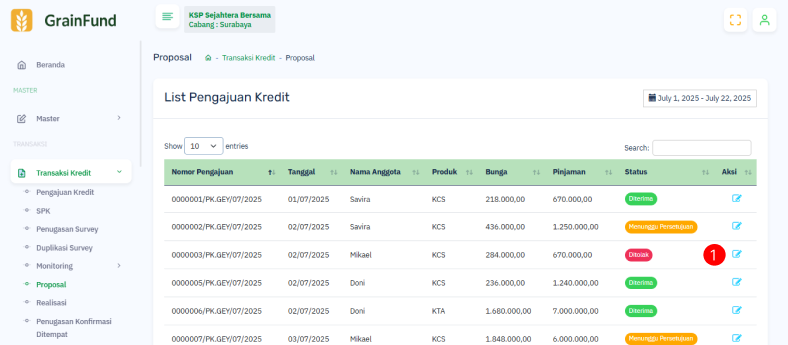
2. Di halaman detail ini user dapat melihat detail informasi pengajuan kredit, hasil survey, dan hasil audit dari pengajuan kredit yang dipilih.
3. User dapat mengisi jumlah pokok pinjaman yang disetujui dari hasil analisa informasi yang ada di halaman ini.
4. Terdapat 2 tombol proses untuk menentukan apakah pengajuan kredit tersebut dapat lanjut ke langkah selanjutnya atau tidak, yaitu:
-
Tolak
Jika menekan tombol “tolak”, maka sistem akan melakukan konfirmasi apakah yakin ingin ditolak. Jika user mengkonfirmasi maka sistem akan mengirimkan OTP ke email yang terdapat pada list Email Penerima OTP (Kredit) di halaman Setup Perusahaan. Jika user berhasil memasukan OTP yang benar, maka proses tolak akan dijalankan. -
Setuju
Jika menekan tombol “setuju”, maka sistem akan melakukan konfirmasi apakah yakin ingin diterima. Jika user mengkonfirmasi maka sistem akan mengirimkan OTP ke email yang terdapat pada list Email Penerima OTP (Kredit) di halaman Setup Perusahaan. Jika user berhasil memasukan OTP yang benar, maka proses terima akan dijalankan. Setelah diterima, maka yang dilakukan selanjutnya adalah proses pembuatan Realisasi.
Pinjaman
Realisasi
1. Masuk ke halaman Realisasi yang ada di Transaksi Kredit > Realisasi. Lalu tekan tombol Tambah Realisasi.
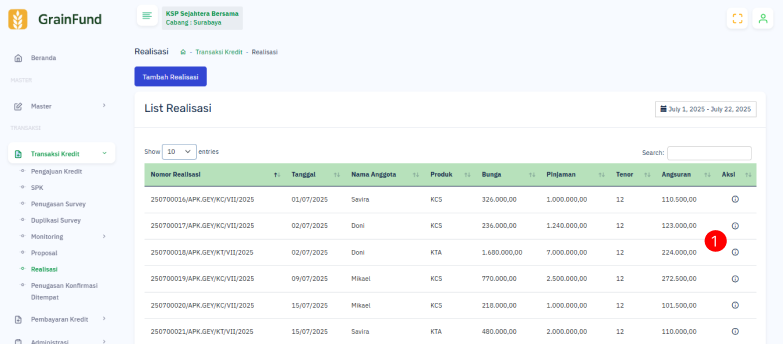
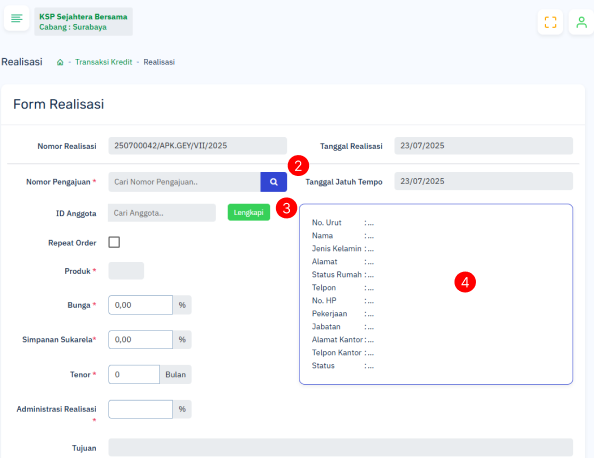
2. Pilih pengajuan kredit yang ingin dibuatkan realisasi dengan menekan tombol cari.
3. Jika data anggota tersebut belum lengkap, maka tekan tombol “Lengkapi” dan lengkapi data anggota di form data anggota terlebih dahulu. Karena realisasi tidak dapat disimpan jika data anggota belum lengkap.
4. Informasi lengkap data anggota akan otomatis muncul di box bagian kanan apabila user berhasil memilih pengajuan kredit yang akan dibuatkan realisasi.
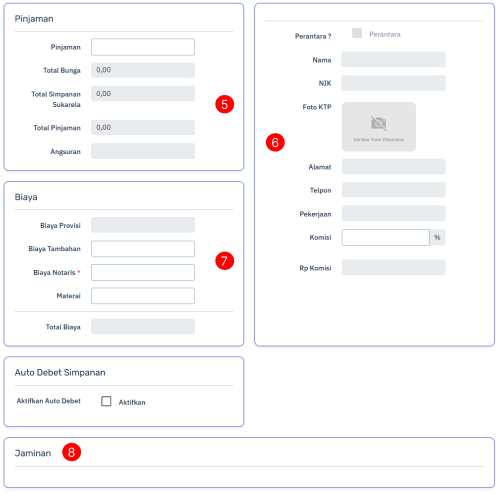
5. Menampilkan pinjaman, bunga, simpanan sukarela, dan angsuran. Berikut penjelasan dari tiap inputan:
- Pinjaman = Nilai pokok pinjaman yang diajukan oleh anggota
- Total Bunga = Total bunga yang akan dibebankan selama masa pinjaman (otomatis dihitung sistem)
- Total Simpanan Sukarela = Jumlah simpanan sukarela yang mungkin disertakan dalam cicilan atau sebagai potongan pencairan
- Total Pinjaman = Jumlah total kewajiban (pokok + bunga + simpanan)
- Angsuran = Jumlah angsuran per periode yang harus dibayar oleh anggota (berdasarkan tenor)
- Semua nilai dihitung otomatis setelah input pinjaman dan tenor terisi.
6. Digunakan jika pengajuan kredit dibantu oleh pihak perantara (agen, kolektor, atau petugas lapangan).
- Checkbox Perantara? = Menandai apakah pengajuan ini melibatkan perantara
- Nama, NIK, Foto KTP = Data identitas perantara
- Alamat, Telpon, Pekerjaan = Informasi kontak dan profil perantara
- Komisi (%) = Persentase komisi yang diberikan kepada perantara
- Rp Komisi = Nilai rupiah dari komisi, dihitung otomatis dari persentase x pinjaman
7. Bagian ini digunakan untuk mengisi komponen biaya tambahan yang dibebankan kepada anggota saat realisasi pinjaman.
- Biaya Provisi = Biaya layanan awal (pinjaman x % administrasi realisasi)
- Biaya Tambahan = Biaya lain-lain seperti administrasi tambahan atau biaya sistem
- Biaya Notaris = Biaya legalisasi atau pembuatan akta, jika ada
- Materai = Biaya materai untuk dokumen hukum
- Total Biaya = Jumlah keseluruhan biaya di atas, dihitung otomatis
8. Menampilkan list jaminan sebelumnya yang telah dibuat / ditambahkan dalam pengajuan kredit
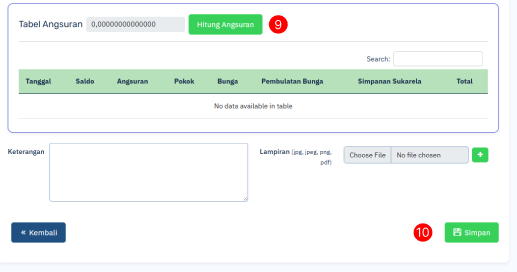
9. Tombol “Hitung Angsuran” digunakan untuk menghitung simulasi.
-
Setelah tombol Hitung Angsuran ditekan,
Sistem akan menampilkan tabel simulasi
angsuran di bawahnya.
- Tanggal jatuh tempo
- Saldo sisa pinjaman
- Jumlah angsuran
- Komponen pokok dan bunga
- Pembulatan bunga
- Simpanan sukarela
- Total kewajiban per bulan
- User diwajibkan untuk menekan tombol “Hitung Angsuran” terlebih dahulu sebelum ingin menyimpan realisasi
10. Tombol “Simpan” digunakan untuk menyimpan seluruh informasi realisasi yang telah diisi, termasuk:
- Data pinjaman
- Biaya-biaya
- Informasi perantara
- Jaminan
- Hasil perhitungan angsuran
- Melampirkan dokumen pendukung melalui input Lampiran (mendukung JPG, PNG, JPEG)
Pinjaman
Penugasan Konfirmasi Ditempat
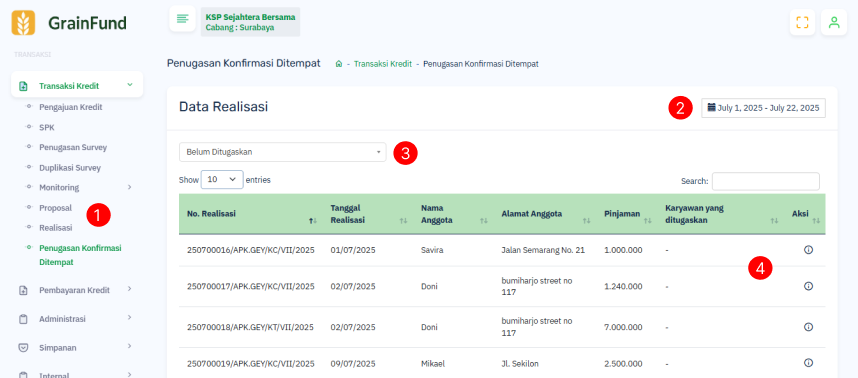
1. Halaman ini berguna untuk mengelola realisasi yang memerlukan verifikasi langsung di lapangan , dengan menunjuk karyawan untuk tugas tersebut. Halaman ini dapat diakses melalui menu “Transaksi Kredit” → “Penugasan Konfirmasi Ditempat”.
2. Filter tanggal digunakan untuk menyaring data realisasi berdasarkan tanggal, dalam rentang tertentu.
3. Dropdown untuk memilih status penugasan:
- Belum Ditugaskan: Menampilkan realisasi yang belum ada karyawan yang ditugaskan.
- Sudah Ditugaskan: Menampilkan realisasi yang sudah diberikan penugasan konfirmasi.
4. Icon (i) digunakan untuk melihat detail penugasan karyawan mana yan
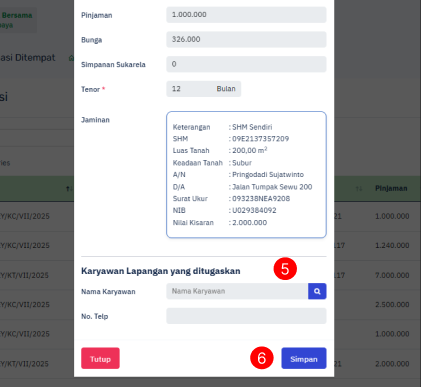
5. Bagian ini digunakan untuk memilih karyawan yang akan diberi tugas melakukan kunjungan ke anggota.
- Karyawan yang dapat dipilih adalah karyawan yang memiliki tugas surveyor / lapangan
6. Setelah memilih karyawan yang akan ditugaskan, klik tombol Simpan. Sistem akan mencatat penugasan tersebut, dan data pada halaman utama akan berubah:
- Kolom “Karyawan yang Ditugaskan” akan terisi
- Status realisasi akan dianggap "Sudah Ditugaskan"
Pencairan Kredit & Komisi
Pengajuan Pencairan Kredit
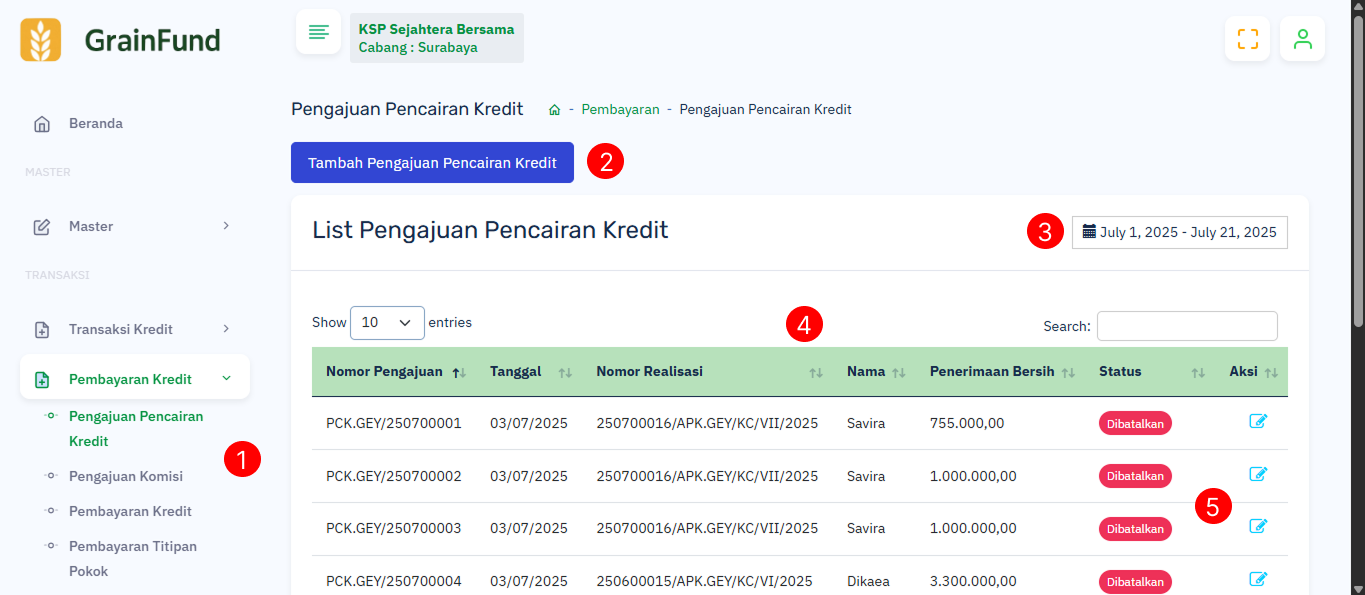
1. Halaman Pengajuan Pencairan Kredit dapat diakses melalui menu Pembayaran Kredit → Pengajuan Pencairan Kredit.
2. Tersedia tombol aksi “Tambah Pengajuan” yang memungkinkan pengguna untuk menambahkan data pengajuan pencairan kredit baru sesuai kebutuhan operasional.
3. Pengguna dapat memanfaatkan fitur filter tanggal untuk menyaring data pengajuan berdasarkan rentang waktu tertentu. Fitur ini berguna untuk menampilkan data sesuai periode pengajuan yang ingin ditinjau atau diproses.
4. Tabel utama menampilkan daftar seluruh data pengajuan pencairan kredit yang telah diinput. Informasi dalam tabel mencakup detail penting yang relevan untuk proses verifikasi dan pencairan.
5. Pada kolom aksi, terdapat ikon berwarna biru muda yang berfungsi untuk membuka halaman detail pengajuan. Dengan fitur ini, pengguna dapat meninjau data lengkap dari masing-masing pengajuan secara rinci.
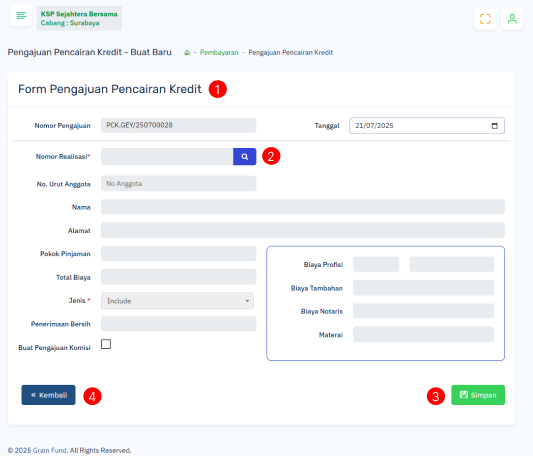
1. Ketika user mengakses halaman tambah pengajuan pencairan kredit, maka akan muncul form pengajuan pencairan kredit.
- Inputan yang berwarna abu - abu menandakan bahwa input tersebut tidak dapat diubah oleh user
- Label yang terdapat lambang (*) menandakan bahwa inputan tersebut harus ada isinya alias required.
- Terdapat checkbox “buat pengajuan komisi” digunakan untuk membuat secara otomatis pengajuan komisi sekaligus apabila pengajuan pencairan kredit berhasil dibuat.
2. Tersedia ikon berwarna biru (🔍) yang digunakan untuk mencari data realisasi kredit yang sudah dibuat sebelumnya. Setelah realisasi dipilih, sistem akan mengisi otomatis data yang dibutuhkan dalam form pengajuan pencairan kredit.
- Realisasi yang telah dibuatkan data pengajuan pencairan kredit dan data pencairan kredit tersebut berstatus “sudah dicairkan” atau “belum dicairkan” maka realisasi tersebut tidak dapat dibuat kembali data pengajuan pencairan kredit
- Realisasi yang memiliki data pengajuan pencairan kredit namun data tersebut “dibatalkan / ditolak” maka realisasi dapat dibuatkan kembali data pengajuan pencairan kredit baru.
3. Tombol simpan untuk menyimpan data pencairan kredit baru.
4. Tombol kembali untuk kembali ke halaman sebelumnya yaitu list pencairan kredit.
Pencairan Kredit & Komisi
Pengajuan Komisi
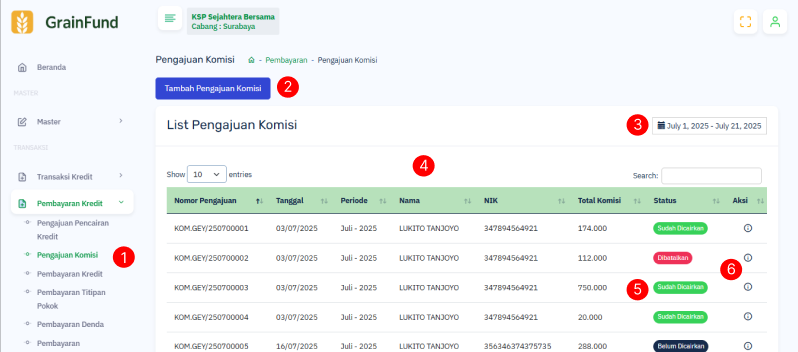
1. Halaman pengajuan komisi dapat diakses oleh user melalui menu Pembayaran Kredit → Pengajuan Komisi.
2. Tombol berwarna biru “Tambah Pengajuan Komisi” berguna apabila user ingin menambahkan data pengajuan komisi baru.
3. User dapat mengubah tanggal data pengajuan komisi yang ingin dilihat dengan mengubah filter tanggal.
4. Tabel list pengajuan komisi berisi informasi-informasi penting tentang data pengajuan komisi yang sudah ditambahkan sebelumnya.
5. Status pengajuan komisi terdiri dari 3 yaitu “Sudah dicairkan”, “Dibatalkan”, dan “Belum Dicairkan”:
- Warna hijau mewakili status “Sudah dicairkan”.
- Warna merah mewakili status “Dibatalkan”.
- Warna biru tua mewakili status “Belum Dicairkan”.
- Status “Dibatalkan” = Pengajuan komisi dibatalkan oleh user.
- Status “Sudah dicairkan” = Komisi telah disetujui dan dicairkan melalui halaman “Persetujuan Kas Keluar”.
- Status “Belum dicairkan” = Data pengajuan berhasil ditambahkan tetapi belum ada aksi lebih lanjut.
6. Icon (!) berguna untuk melihat informasi detail tambahan dari pengajuan komisi yang tidak sepenuhnya ditampilkan di daftar pengajuan komisi.
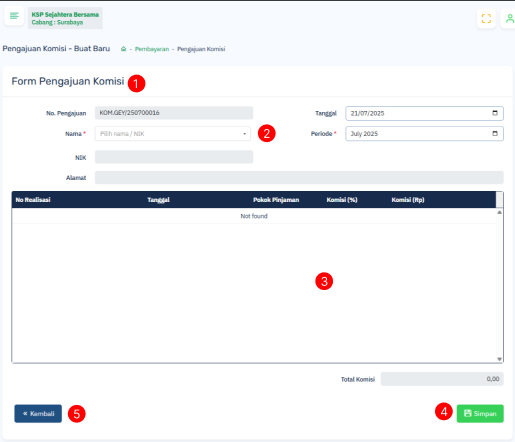
1. Ketika user melakukan klik pada tombol “Tambah Pengajuan Komisi”, akan muncul form tambah pengajuan komisi.
2. Field Nama memiliki keterangan (*), yang artinya user wajib memilih nama yang tersedia pada form.
3. Ketika user berhasil memilih nama pada poin 2, maka list realisasi yang memiliki komisi untuk nama tersebut akan muncul dalam tabel beserta jumlah komisi per realisasi.
4. Tombol “Simpan” digunakan untuk memproses dan menyimpan data pengajuan komisi yang baru.
5. Tombol “Kembali” digunakan untuk kembali ke halaman sebelumnya, yaitu halaman List Pengajuan Komisi.
Pencairan Kredit & Komisi
Bayar Pengajuan
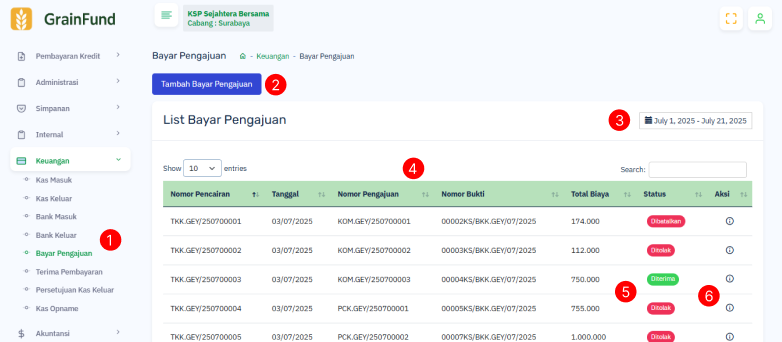
1. Halaman Bayar Pengajuan ditujukan agar pengguna dapat melakukan persetujuan atau penolakan terhadap transaksi pengajuan pencairan kredit maupun pengajuan komisi. Halaman ini dapat diakses melalui menu Keuangan → Bayar Pengajuan.
2. Tombol “Tambah Bayar Pengajuan” digunakan untuk menambahkan entri baru dalam proses pembayaran pengajuan.
3. Pengguna dapat memanfaatkan filter tanggal untuk menyaring data bayar pengajuan berdasarkan periode tertentu yang telah dibuat sebelumnya.
4. Tabel daftar Bayar Pengajuan menyajikan informasi-informasi penting terkait proses pembayaran, termasuk referensi transaksi, nominal, serta status persetujuan.
5. Status dari sebuah entri bayar pengajuan terdiri atas “Diterima”, “Ditolak”, dan “Dibatalkan”, dengan penjelasan sebagai berikut:
- Status “Diterima”: Menandakan bahwa pengguna menyetujui proses pembayaran pengajuan.
- Status “Ditolak”: Menandakan bahwa pengguna menolak proses pembayaran pengajuan.
- Status “Dibatalkan”: Menandakan bahwa proses bayar pengajuan dibatalkan oleh pengguna setelah sebelumnya disetujui (berstatus “Diterima”). Pembatalan tidak dapat dilakukan terhadap data yang sudah ditolak.
6. Ikon (!) digunakan untuk melihat detail informasi tambahan dari data bayar pengajuan yang tidak ditampilkan secara lengkap dalam tampilan daftar.
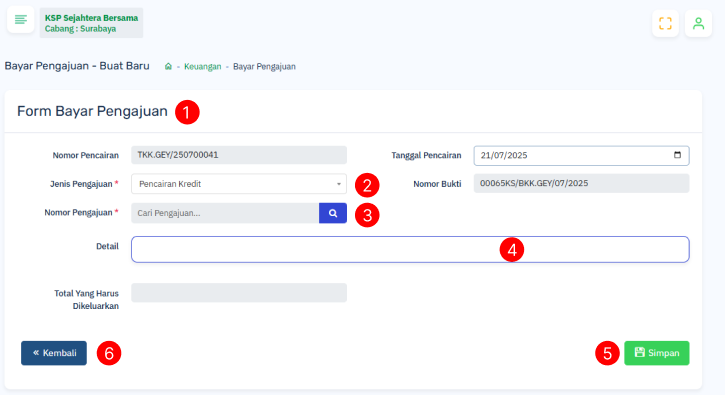
1. Ketika pengguna mengklik tombol “Tambah Bayar Pengajuan”, sistem akan mengarahkan pengguna ke halaman form untuk menambahkan data bayar pengajuan.
2. Pada form tersebut terdapat input Jenis Pengajuan yang ditandai dengan simbol (*), menandakan bahwa input ini wajib diisi. Jenis pengajuan yang tersedia meliputi:
- Pencairan Kredit: Menampilkan daftar pengajuan pencairan kredit yang telah ditambahkan dan masih berstatus “Belum Dicairkan”.
- Pengajuan Komisi: Menampilkan daftar pengajuan komisi yang telah ditambahkan dan masih berstatus “Belum Dicairkan”.
3. Ikon berwarna biru digunakan untuk menampilkan daftar data pengajuan berdasarkan jenis pengajuan yang telah dipilih sebelumnya:
- Jika memilih Pencairan Kredit, sistem akan menampilkan daftar pengajuan pencairan kredit dengan status “Belum Dicairkan”.
- Jika memilih Pengajuan Komisi, sistem akan menampilkan daftar pengajuan komisi dengan status “Belum Dicairkan”.
4. Setelah pengguna memilih salah satu data pengajuan, sistem akan menampilkan box berisi informasi detail dari pengajuan tersebut. Informasi ini melengkapi data yang tidak dapat ditampilkan secara langsung dalam daftar pada poin sebelumnya.
5. Tombol “Simpan” digunakan untuk menyimpan data bayar pengajuan yang telah diisi dan validasi dengan benar.
6. Tombol “Kembali” digunakan untuk kembali ke halaman sebelumnya, yaitu halaman List Bayar Pengajuan.
Pencairan Kredit & Komisi
Persetujuan Kas Keluar
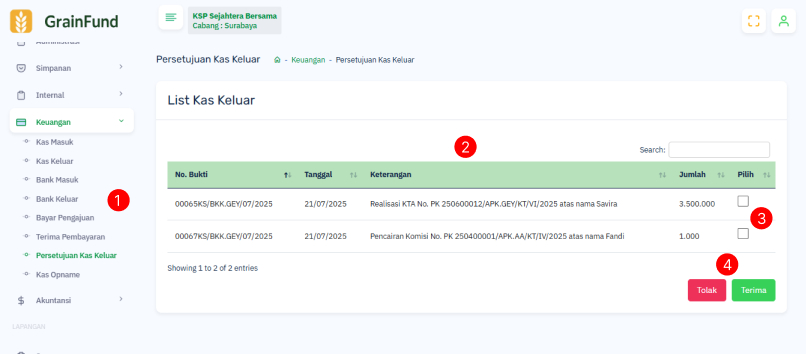
1. Halaman Persetujuan Kas Keluar menampilkan daftar data Bayar Pengajuan yang sebelumnya telah ditambahkan dan memiliki status “Menunggu Persetujuan”. Halaman ini dapat diakses melalui menu Keuangan → Persetujuan Kas Keluar.
2. Data pada halaman ini memuat informasi penting terkait pengajuan pembayaran yang memerlukan persetujuan lanjutan.
3. Opsi checkbox pilih digunakan agar pengguna dapat memilih satu atau beberapa transaksi bayar pengajuan untuk diproses. Pengguna dapat melakukan aksi secara massal seperti menyetujui atau menolak beberapa data sekaligus.
4. Tersedia dua tombol aksi utama: “Terima” (berwarna hijau) dan “Tolak” (berwarna merah), yang digunakan untuk memproses keputusan terhadap data bayar pengajuan yang telah dipilih. Penjelasannya sebagai berikut:
- Tombol Terima akan mengubah status seluruh data bayar pengajuan yang dipilih menjadi “Diterima”.
- Tombol Tolak akan mengubah status seluruh data bayar pengajuan yang dipilih menjadi “Ditolak”.
- Status pada pengajuan pencairan kredit maupun pengajuan komisi juga akan otomatis diperbarui menjadi “Diterima” atau “Ditolak” sesuai dengan aksi yang dilakukan pada halaman ini.
Pembayaran
Pembayaran Kredit
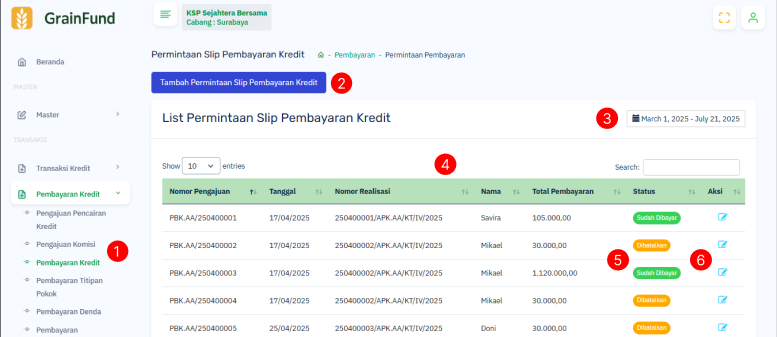
1. Halaman Pembayaran Kredit menampilkan seluruh transaksi pembayaran kredit yang telah dibuat oleh pengguna. Halaman ini dapat diakses melalui menu Pembayaran Kredit → Pembayaran Kredit.
2. Tombol berwarna biru “Tambah Permintaan Slip Pembayaran Kredit” digunakan untuk membuka form penambahan slip pembayaran kredit baru.
3. Pengguna dapat menyaring data transaksi berdasarkan periode tertentu menggunakan fitur filter tanggal untuk menampilkan hanya pembayaran pada rentang waktu yang diinginkan.
4. Tabel daftar Pembayaran Kredit menampilkan informasi penting terkait transaksi, seperti nama debitur, tanggal pembayaran, nominal, dan status.
5. Setiap data pembayaran kredit memiliki status yang menunjukkan kondisi prosesnya, yaitu:
- Sudah Dibayar (berwarna hijau): Menandakan bahwa pembayaran telah disetujui dan diproses oleh user.
- Dibatalkan (berwarna kuning): Menandakan bahwa transaksi pembayaran kredit dibatalkan oleh user.
- Belum Dibayar (berwarna merah): Menunjukkan bahwa pembayaran kredit masih menunggu persetujuan atau belum diproses.
6. Ikon berwarna biru muda digunakan untuk membuka tampilan detail informasi dari transaksi pembayaran kredit yang belum ditampilkan secara lengkap pada daftar utama.
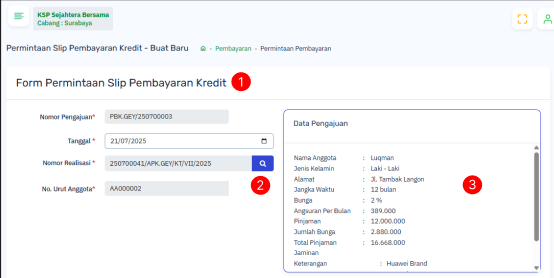
1. Ketika pengguna mengklik tombol “Tambah Permintaan Pembayaran Kredit”, sistem akan menampilkan form untuk membuat permintaan slip pembayaran kredit baru.
2. Ikon berwarna biru digunakan untuk menampilkan daftar realisasi kredit yang belum lunas atau belum dibayarkan.
3. Sistem juga menampilkan informasi detail terkait realisasi dan pengajuan kredit yang telah dipilih, sehingga pengguna dapat meninjau kembali data secara menyeluruh sebelum menyimpan permintaan pembayaran.
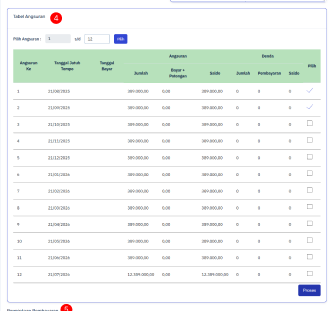
4. Di dalam form Permintaan Pembayaran Kredit, terdapat tabel angsuran yang menampilkan daftar angsuran berdasarkan realisasi yang telah dipilih oleh pengguna. Pengguna dapat memilih angsuran mana saja yang ingin dibayarkan dengan mencentang checkbox di masing-masing baris angsuran, lalu menekan tombol “Proses” berwarna biru untuk melanjutkan.
Tabel angsuran ini menyajikan beberapa informasi penting, antara lain:
- Nomor angsuran, tanggal jatuh tempo, tanggal pembayaran (jika sudah dibayar), jumlah angsuran pada tanggal tertentu, saldo angsuran, serta denda jika ada.
- Denda akan muncul secara otomatis apabila tanggal jatuh tempo angsuran telah melewati tanggal saat ini.
- Perhitungan denda dilakukan berdasarkan persentase denda yang telah ditentukan dalam data realisasi terkait.
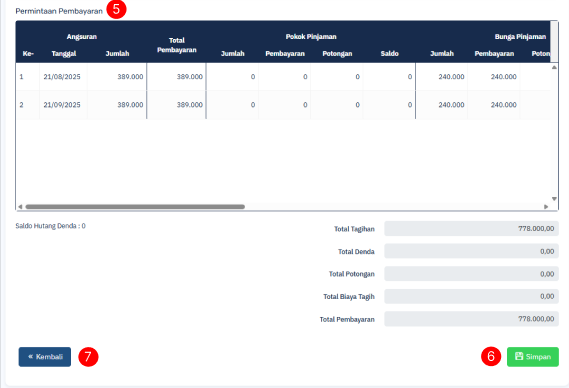
5. Di dalam form Permintaan Pembayaran Kredit, juga terdapat tabel Permintaan Pembayaran. Tabel ini digunakan untuk mencatat pembayaran berdasarkan angsuran yang telah dipilih sebelumnya. Pengguna dapat memilih untuk melakukan pembayaran secara parsial maupun pembayaran penuh pada masing-masing angsuran.
6. Tombol “Simpan” berwarna hijau berfungsi untuk menyimpan transaksi permintaan pembayaran kredit yang telah diinput dan diproses oleh pengguna.
7. Tombol “Kembali” berwarna biru tua digunakan untuk kembali ke halaman sebelumnya, yaitu halaman List Permintaan Pembayaran Kredit, tanpa menyimpan perubahan.
Pembayaran
Pembayaran Titipan Pokok
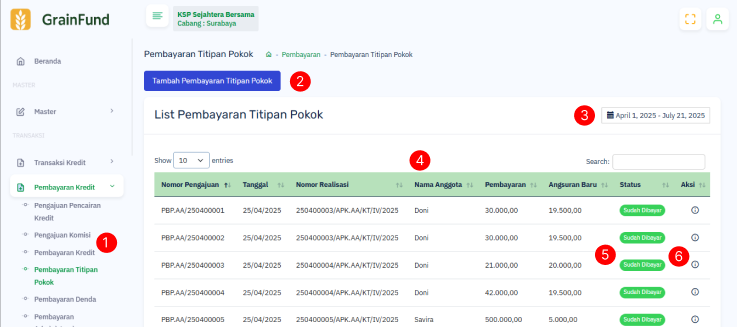
1. Halaman Pembayaran Titipan Pokok ditujukan bagi pengguna yang ingin melakukan pembayaran titipan pada angsuran tertentu dari suatu nomor realisasi. Halaman ini dapat diakses melalui menu Pembayaran Kredit → Pembayaran Titipan Pokok.
2. Tombol “Tambah Pembayaran Titipan Pokok” digunakan untuk membuka form penambahan transaksi titipan pokok baru.
3. Pengguna dapat memanfaatkan fitur filter tanggal untuk menampilkan transaksi berdasarkan periode tertentu sesuai kebutuhan.
4. Tabel daftar Pembayaran Titipan Pokok menampilkan informasi-informasi penting terkait transaksi titipan pokok yang telah dibuat, termasuk tanggal, nominal, dan nomor realisasi.
5. Setiap transaksi pembayaran titipan pokok memiliki status yang menunjukkan apakah transaksi sudah atau belum diproses sebagai pemasukan kas. Penjelasan status sebagai berikut:
- Belum Dibayar (berwarna merah): Menandakan bahwa transaksi belum dilakukan proses pemasukan kas.
- Sudah Dibayar (berwarna hijau): Menandakan bahwa transaksi telah diproses sebagai pemasukan kas.
- Setiap transaksi baru yang dibuat akan otomatis berstatus “Belum Dibayar”.
- Status akan berubah menjadi “Sudah Dibayar” setelah pengguna melakukan pencatatan pemasukan kas atas transaksi tersebut.
6. Ikon (!) digunakan untuk membuka tampilan detail transaksi pembayaran titipan pokok yang belum ditampilkan sepenuhnya di halaman utama.
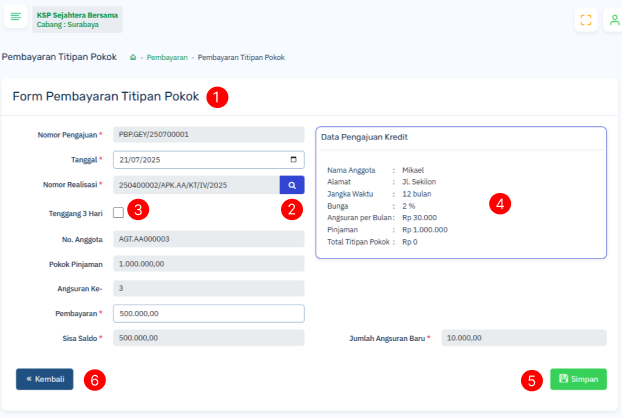
1. Ketika pengguna mengklik tombol “Tambah Permintaan Pembayaran Titipan Pokok” pada halaman List Pembayaran Titipan Pokok, sistem akan menampilkan form untuk menambahkan data pembayaran titipan pokok baru.
- Keterangan (*) pada input menandakan bahwa kolom tersebut wajib diisi oleh pengguna.
2. Ikon berwarna biru (ikon pencarian) berfungsi untuk menampilkan daftar realisasi yang sedang berjalan dan memiliki produk hanya “KTA”.
- Pembayaran titipan pokok hanya dapat dilakukan untuk realisasi dengan jenis produk KTA.
3. Checkbox “Tenggang 3 Hari” digunakan untuk mengatur apakah sistem memperbolehkan pembayaran titipan pokok atas angsuran yang jatuh tempo dalam waktu maksimal 3 hari. Jika checkbox tidak dicentang, maka batas waktu jatuh tempo tidak akan diberlakukan.
4. Di bagian kanan halaman, tersedia informasi detail terkait pengajuan kredit yang berfungsi sebagai referensi bagi pengguna untuk memastikan kembali keakuratan data sebelum menyimpan transaksi.
5. Tombol “Simpan” berwarna hijau digunakan untuk menyimpan data pembayaran titipan pokok baru yang telah diinput oleh pengguna.
- Data pembayaran titipan pokok hanya dapat dibuat apabila angsuran ke-3 dari realisasi tersebut telah dilunasi.
- Jika persyaratan tersebut terpenuhi, maka sistem akan menampilkan angsuran baru yang dapat digunakan untuk membuat data pembayaran titipan pokok.
6. Tombol “Kembali” berwarna biru tua digunakan untuk kembali ke halaman sebelumnya, yaitu halaman List Pembayaran Titipan Pokok, tanpa menyimpan perubahan.
Pembayaran
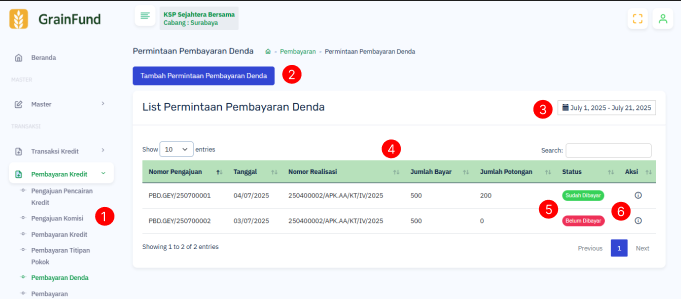
Pembayaran Denda
1. Halaman Pembayaran Denda ditujukan bagi pengguna yang ingin membuat transaksi pembayaran atas denda yang dikenakan pada suatu realisasi. Halaman ini dapat diakses melalui menu “Pembayaran Kredit” → “Pembayaran Denda”.
2. Tombol “Tambah Permintaan Pembayaran Denda” berwarna biru digunakan untuk membuka form penambahan transaksi pembayaran denda baru.
3. Pengguna dapat mengatur periode transaksi pembayaran denda yang ditampilkan melalui fitur filter tanggal sesuai kebutuhan.
4. Tabel daftar Pembayaran Denda memuat informasi penting terkait setiap transaksi pembayaran denda yang telah dibuat dan harus ditampilkan di awal halaman.
5. Setiap transaksi pembayaran denda memiliki status untuk menunjukkan proses kas yang terkait, yaitu:
- Belum Dibayar (berwarna merah): Menandakan bahwa transaksi belum dibuatkan pemasukan kas.
- Sudah Dibayar (berwarna hijau): Menandakan bahwa transaksi telah dibuatkan pemasukan kas.
6. Ikon (!) digunakan untuk mengakses informasi detail dari transaksi pembayaran denda yang tidak dapat ditampilkan sepenuhnya di halaman daftar.
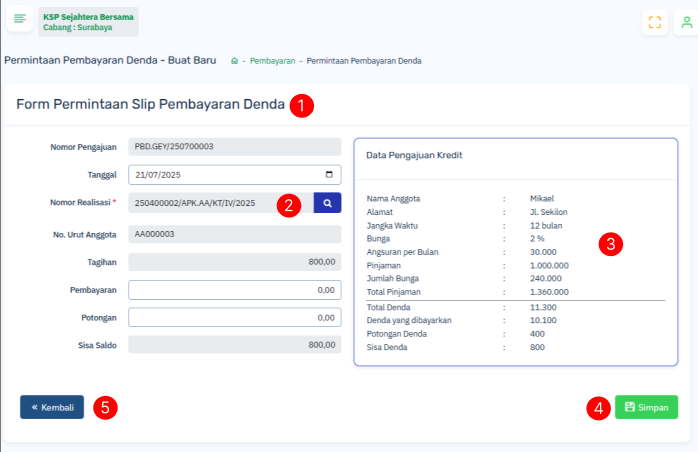
1. Form Tambah Pembayaran Denda akan ditampilkan ketika pengguna mengklik tombol “Tambah Permintaan Pembayaran Denda” pada halaman List Pembayaran Denda.
- Keterangan (*) menunjukkan bahwa input tersebut wajib diisi oleh pengguna.
2. Ikon pencarian berwarna biru digunakan untuk menampilkan daftar realisasi yang memiliki tagihan denda yang belum dibayar.
3. Informasi detail mengenai pengajuan kredit juga ditampilkan di halaman ini, agar pengguna dapat memastikan kembali kebenaran data sebelum menyimpan transaksi pembayaran denda.
4. Tombol “Simpan” berwarna hijau digunakan untuk menyimpan data pembayaran denda yang telah diinput. Beberapa validasi yang harus diperhatikan oleh pengguna adalah:
- Jumlah potongan tidak boleh melebihi selisih antara total tagihan dan jumlah pembayaran.
- Jumlah pembayaran tidak boleh melebihi total tagihan yang ditentukan.
- Jika terdapat potongan dalam transaksi, sistem akan meminta pengguna untuk memasukkan kode OTP sebagai verifikasi tambahan.
5. Tombol “Kembali” berwarna biru tua digunakan untuk kembali ke halaman sebelumnya, yaitu halaman List Pembayaran Denda, tanpa menyimpan perubahan.
Pembayaran
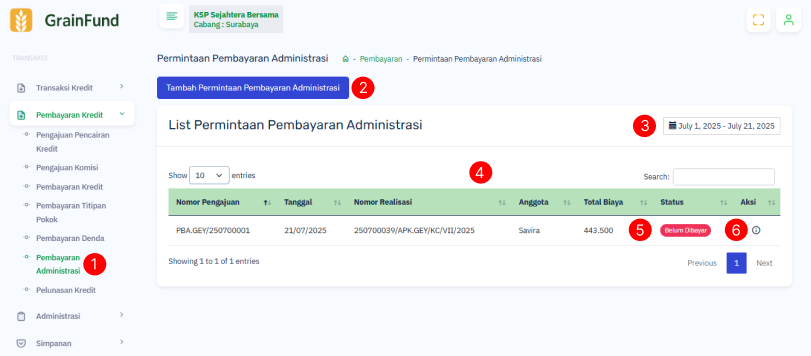
Pembayaran Administrasi
1. Halaman Pembayaran Administrasi ditujukan bagi pengguna yang ingin melakukan transaksi pembayaran biaya administrasi, seperti biaya provisi, biaya tambahan, biaya materai, dan biaya notaris. Halaman ini dapat diakses melalui menu “Pembayaran Kredit” → “Pembayaran Administrasi”.
2. Tombol “Tambah Permintaan Pembayaran Administrasi” berwarna biru digunakan untuk membuka form penambahan transaksi pembayaran administrasi baru.
3. Pengguna dapat memfilter transaksi berdasarkan periode tertentu menggunakan fitur filter tanggal untuk menampilkan data pembayaran yang relevan dengan tanggal yang dipilih.
4. Tabel daftar Pembayaran Administrasi menampilkan informasi penting terkait masing-masing transaksi, seperti nomor realisasi, jenis biaya, tanggal transaksi, dan status pembayaran.
5. Setiap transaksi pembayaran administrasi memiliki status yang menunjukkan apakah transaksi tersebut telah diproses atau belum, yaitu:
- Belum Dibayar (berwarna merah): Menandakan bahwa transaksi belum dibuatkan pemasukan kas atau belum dilakukan proses penerimaan pembayaran.
- Sudah Dibayar (berwarna hijau): Menandakan bahwa transaksi telah diproses sebagai pemasukan kas dan pembayaran telah diterima.
6. Ikon (!) digunakan untuk melihat informasi lengkap dari transaksi pembayaran administrasi yang tidak ditampilkan secara langsung di tampilan utama halaman.
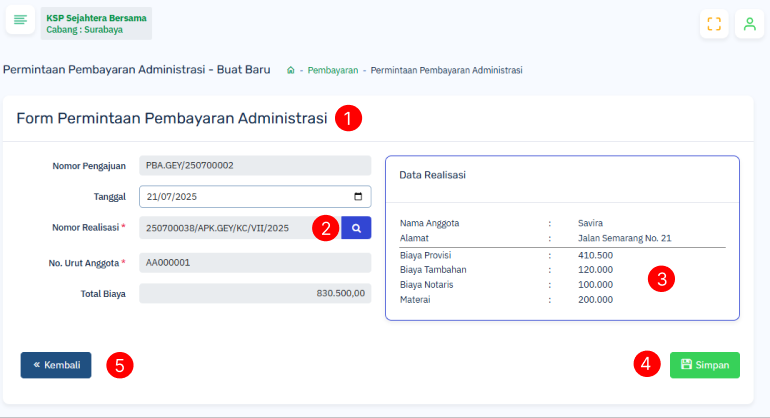
1. Form Pembayaran Administrasi dapat diakses setelah pengguna mengklik tombol “Tambah Permintaan Pembayaran Administrasi” pada halaman List Pembayaran Administrasi.
- Keterangan (*) menunjukkan bahwa kolom tersebut wajib diisi oleh pengguna.
- Input dengan tampilan berwarna lebih gelap menunjukkan bahwa input tersebut bersifat read-only dan tidak dapat diisi secara manual.
2. Ikon pencarian berwarna biru berfungsi untuk menampilkan daftar realisasi yang memiliki transaksi pencairan kredit dan/atau denda yang belum dibayarkan, serta hanya mencakup jenis transaksi yang termasuk kategori exclude.
3. Informasi biaya administrasi secara lengkap dapat dilihat oleh pengguna di bagian data realisasi, untuk memastikan keakuratan sebelum menyimpan transaksi.
4. Tombol “Simpan” berwarna hijau digunakan untuk menyimpan data pembayaran administrasi yang telah diinput oleh pengguna.
5. Tombol “Kembali” berwarna biru tua digunakan untuk kembali ke halaman sebelumnya, yaitu halaman List Pembayaran Administrasi, tanpa menyimpan perubahan.
Pembayaran
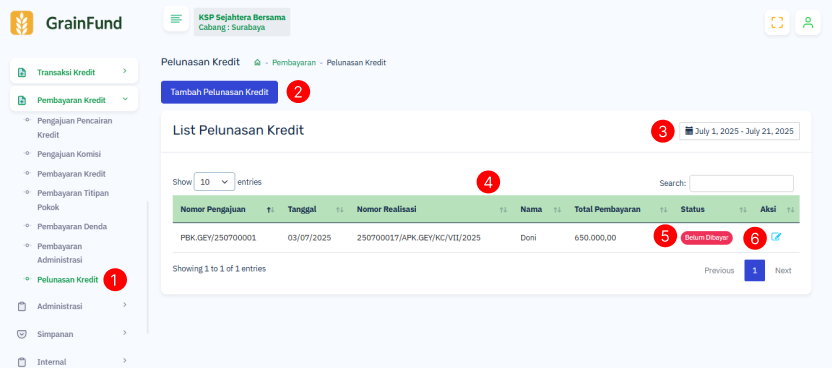
Pelunasan Kredit
1. Halaman Pelunasan Kredit ditujukan bagi pengguna yang ingin melakukan transaksi pelunasan secara langsung berdasarkan nomor realisasi. Halaman ini dapat diakses melalui menu “Pembayaran Kredit” → “Pelunasan Kredit”.
2. Tombol “Tambah Pelunasan Kredit” digunakan untuk membuka form penambahan transaksi pelunasan kredit baru.
3. Pengguna dapat melihat daftar transaksi pelunasan kredit yang telah dibuat sebelumnya berdasarkan periode tertentu, menggunakan fitur filter tanggal.
4. Tabel daftar Pelunasan Kredit menampilkan berbagai informasi penting terkait transaksi yang telah tercatat, seperti nomor realisasi, tanggal pelunasan, nominal, dan status.
5. Setiap transaksi pelunasan kredit memiliki status sebagai berikut:
- Belum Dibayar (berwarna merah): Menandakan bahwa transaksi belum dibuatkan pemasukan kas atau belum dilakukan proses penerimaan pembayaran.
- Sudah Dibayar (berwarna hijau): Menandakan bahwa transaksi telah diproses dan pembayaran sudah diterima melalui pemasukan kas.
6. Ikon berwarna biru muda digunakan untuk membuka tampilan informasi lengkap dari transaksi pelunasan tertentu yang belum sepenuhnya ditampilkan pada daftar utama halaman.
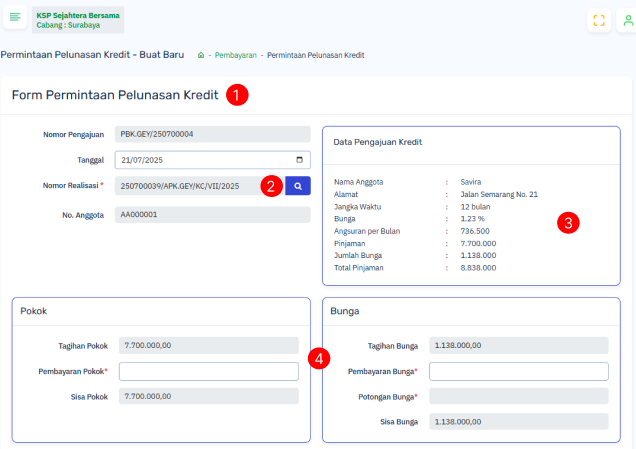
1. Pengguna dapat mengakses Form Permintaan Pelunasan Kredit setelah mengklik tombol “Tambah Permintaan Pelunasan Kredit” yang terdapat pada halaman List Pelunasan Kredit.
- Keterangan (*) menunjukkan bahwa inputan wajib diisi oleh pengguna.
- Inputan yang tampil berwarna lebih gelap menandakan bahwa nilai tersebut bersifat otomatis dan tidak dapat diisi secara manual.
2. Ikon pencarian berwarna biru berfungsi untuk menampilkan daftar realisasi yang masih memiliki angsuran berjalan dan hanya untuk produk khusus KCS.
- Realisasi dengan produk KTA tidak dapat dilakukan pelunasan kredit.
- Setelah realisasi dipilih, informasi pengajuan kredit akan otomatis ditampilkan sebagai referensi.
3. Informasi detail pengajuan kredit yang ditampilkan didasarkan pada realisasi yang dipilih pada langkah sebelumnya.
4. Sistem akan secara otomatis menampilkan tagihan pokok dan tagihan bunga dari realisasi yang telah dipilih.
- Tagihan pokok akan otomatis terisi setelah pengguna memilih realisasi.
- Tagihan bunga juga akan otomatis terisi setelah realisasi dipilih.
- Nilai pembayaran pokok dan pembayaran bunga tidak boleh melebihi nominal tagihan masing-masing.
- Sisa pokok dan sisa bunga akan dihitung otomatis berdasarkan selisih antara tagihan dan nilai pembayaran yang dimasukkan.
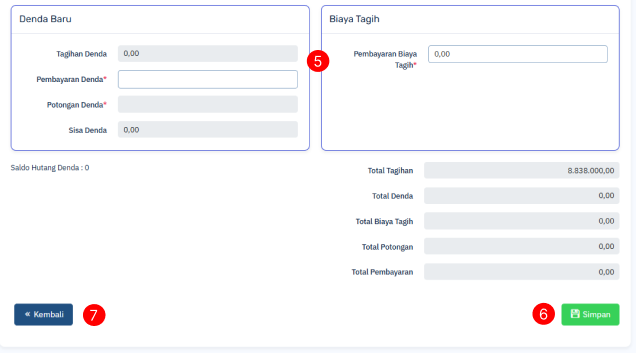
5. Sistem juga menampilkan tagihan denda dan pembayaran biaya tagih berdasarkan realisasi yang telah dipilih.
- Pembayaran denda tidak boleh melebihi nilai tagihan denda dikurangi potongan.
- Sisa denda akan dihitung otomatis oleh sistem jika pembayaran denda kurang dari tagihan setelah dikurangi potongan.
6. Tombol “Simpan” berwarna hijau digunakan untuk menyimpan data pelunasan kredit yang telah diinput oleh pengguna.
7. Tombol “Kembali” berwarna biru tua digunakan untuk kembali ke halaman sebelumnya, yaitu halaman List Pelunasan Kredit, tanpa menyimpan perubahan.
Pembayaran
Terima Pembayaran
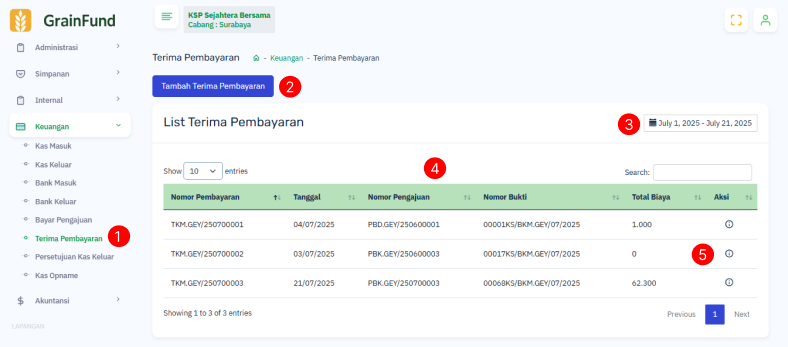
1. Halaman Terima Pembayaran digunakan untuk mencatat transaksi pemasukan kas dari berbagai jenis pembayaran, yaitu: Pembayaran Kredit, Pembayaran Titipan Pokok, Pembayaran Denda, dan Pembayaran Administrasi. Halaman ini dapat diakses melalui menu “Keuangan” → “Terima Pembayaran”.
2. Tombol “Tambah Terima Pembayaran” berwarna biru digunakan untuk mengakses form pembuatan transaksi pemasukan kas baru berdasarkan transaksi pembayaran yang telah disiapkan sebelumnya.
3. Pengguna dapat menggunakan fitur filter tanggal untuk menampilkan daftar transaksi penerimaan pembayaran berdasarkan periode tertentu.
4. Tabel daftar Terima Pembayaran menampilkan informasi-informasi penting seperti nomor referensi, jenis pembayaran, tanggal transaksi, nominal, dan status penerimaan.
5. Ikon (!) digunakan untuk menampilkan detail informasi dari transaksi tertentu yang belum sepenuhnya ditampilkan di tampilan awal halaman.
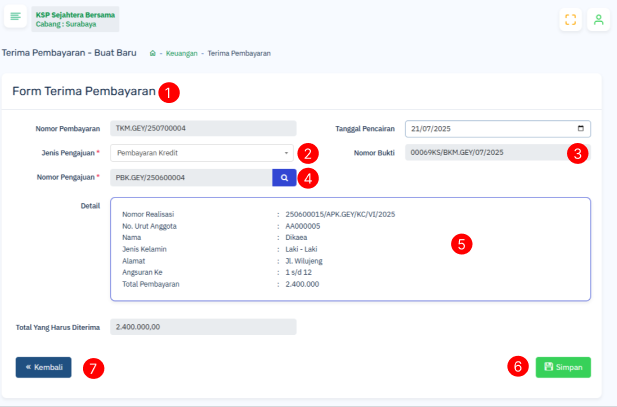
1. Ketika pengguna mengklik tombol “Tambah Terima Pembayaran”, sistem akan menampilkan form tambah terima pembayaran seperti yang ditampilkan pada halaman sebelumnya.
2. Pengguna dapat memilih jenis pengajuan yang akan dijadikan transaksi penerimaan kas.
- Jenis pengajuan terdiri dari: Pembayaran Kredit, Pembayaran Titipan Pokok, Pembayaran Denda, dan Pembayaran Administrasi.
3. Nomor Bukti akan otomatis di-generate oleh sistem sebagai identitas transaksi kas masuk.
- Setelah transaksi berhasil disimpan, sistem akan otomatis membuat entri kas masuk dan jurnal berdasarkan nomor bukti tersebut.
4. Ikon pencarian berwarna biru digunakan untuk menampilkan daftar pengajuan yang telah dibuat sebelumnya oleh pengguna, sesuai dengan jenis pengajuan yang dipilih.
5. Informasi detail dari pengajuan yang dipilih melalui ikon pencarian akan ditampilkan secara dinamis di bagian bawah form. Informasi ini akan menyesuaikan dengan jenis pengajuan yang dipilih, sehingga pengguna dapat meninjau kembali detail transaksi sebelum menyimpan.
6. Tombol “Simpan” berwarna hijau digunakan untuk menyimpan transaksi penerimaan pembayaran yang telah diinputkan oleh pengguna.
7. Tombol “Kembali” berwarna biru tua digunakan untuk kembali ke halaman sebelumnya, yaitu halaman List Terima Pembayaran, tanpa menyimpan perubahan.
Simpanan
Pembukaan Simpanan
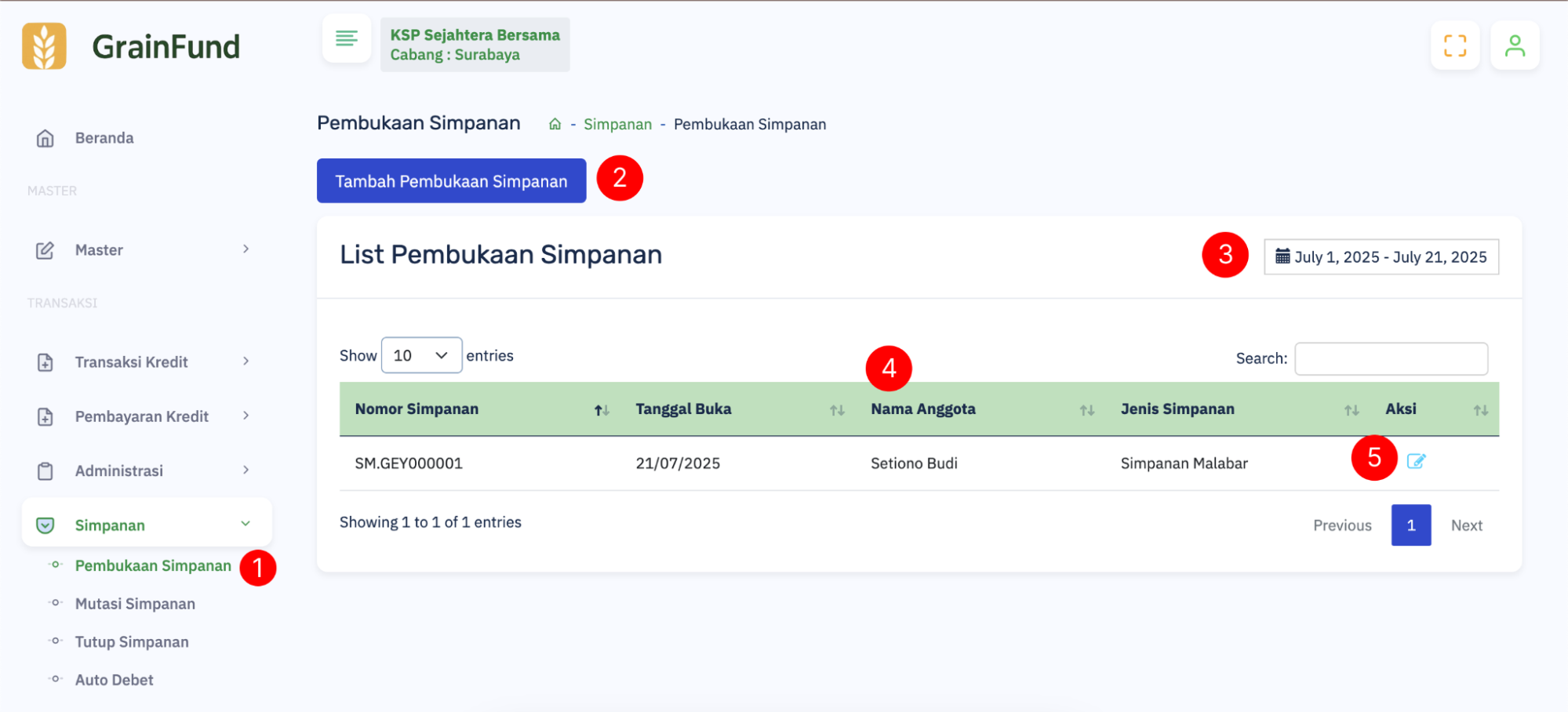
1. Halaman Pembukaan Simpanan dapat diakses melalui menu Simpanan → Pembukaan Simpanan.
2. Klik tombol “Tambah Pembukaan Simpanan” untuk membuat data pembukaan simpanan baru bagi anggota.
3. Gunakan fitur filter tanggal di bagian kanan atas halaman untuk menampilkan data pembukaan simpanan berdasarkan periode tertentu.
4. Tabel daftar Pembukaan Simpanan menampilkan data simpanan yang telah dibuka, termasuk informasi tanggal pembukaan, nama anggota, jenis simpanan, dan tombol aksi.
5. Tombol Edit pada tabel digunakan untuk melakukan pengubahan data simpanan yang sudah dibuka. Perlu diperhatikan bahwa pengubahan hanya diperbolehkan pada data ahli waris saja.
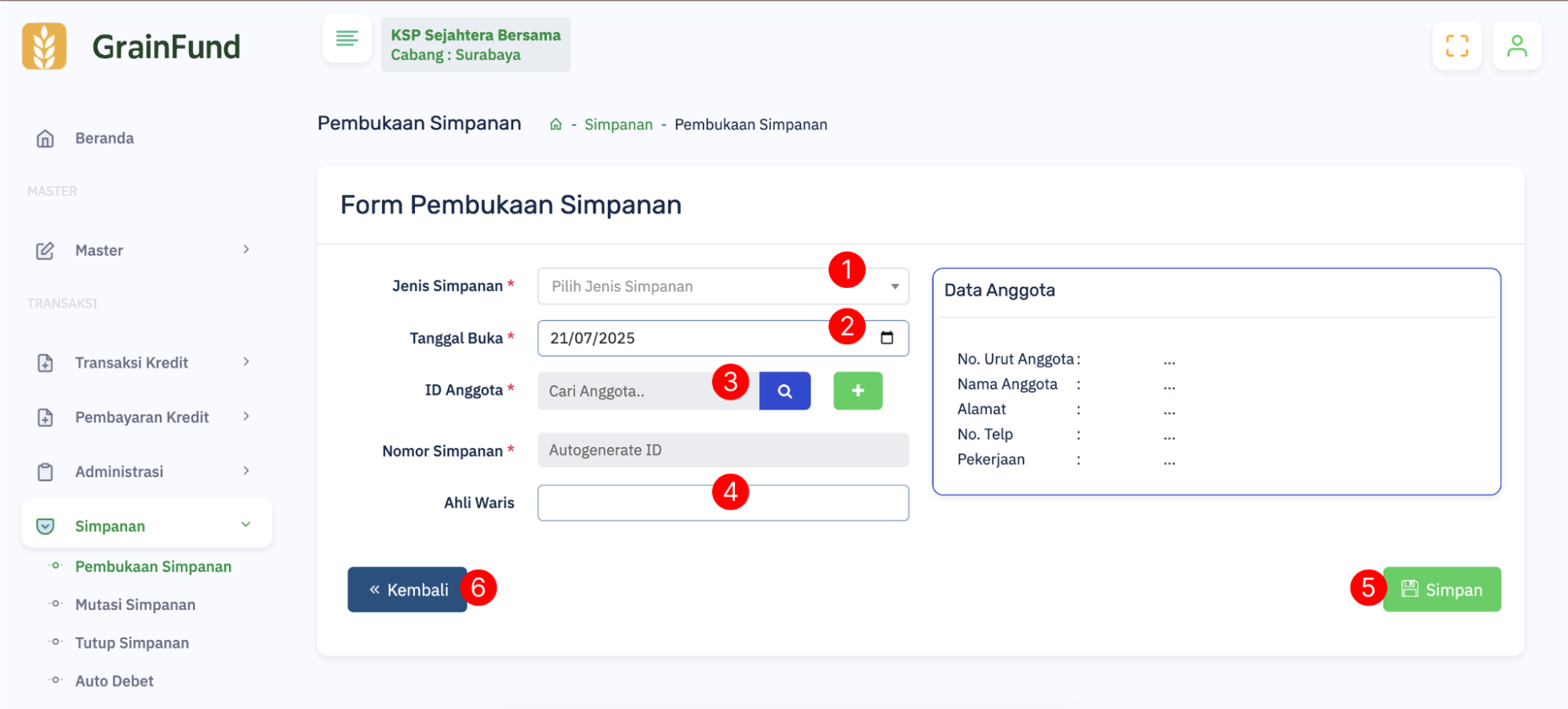
Ketika tombol “Tambah Pembukaan Simpanan” diklik, sistem akan menampilkan form untuk melakukan pembukaan simpanan baru. Berikut langkah-langkah pengisiannya:
1. Pilih jenis simpanan yang akan dibuka melalui dropdown yang tersedia. Jenis simpanan dapat disesuaikan dengan produk yang berlaku di koperasi atau lembaga.
2. Tentukan tanggal pembukaan simpanan. Secara default, sistem akan mengisi dengan tanggal hari ini, namun pengguna tetap dapat mengubah tanggal sesuai kebutuhan.
3. Masukkan ID atau nama anggota, kemudian tekan tombol cari (ikon kaca pembesar) untuk menampilkan data anggota. Setelah berhasil ditemukan, informasi anggota akan ditampilkan secara otomatis di panel sebelah kanan.
4. Masukkan nama ahli waris simpanan. Kolom ini bersifat opsional dan dapat dikosongkan apabila tidak diperlukan.
5. Tombol “Simpan” digunakan untuk menyimpan data pembukaan simpanan yang telah diisi dengan benar dan valid.
6. Tombol “Kembali” digunakan untuk kembali ke halaman sebelumnya, yaitu halaman List Pembukaan Simpanan, tanpa menyimpan perubahan.
Simpanan
Tutup Simpanan
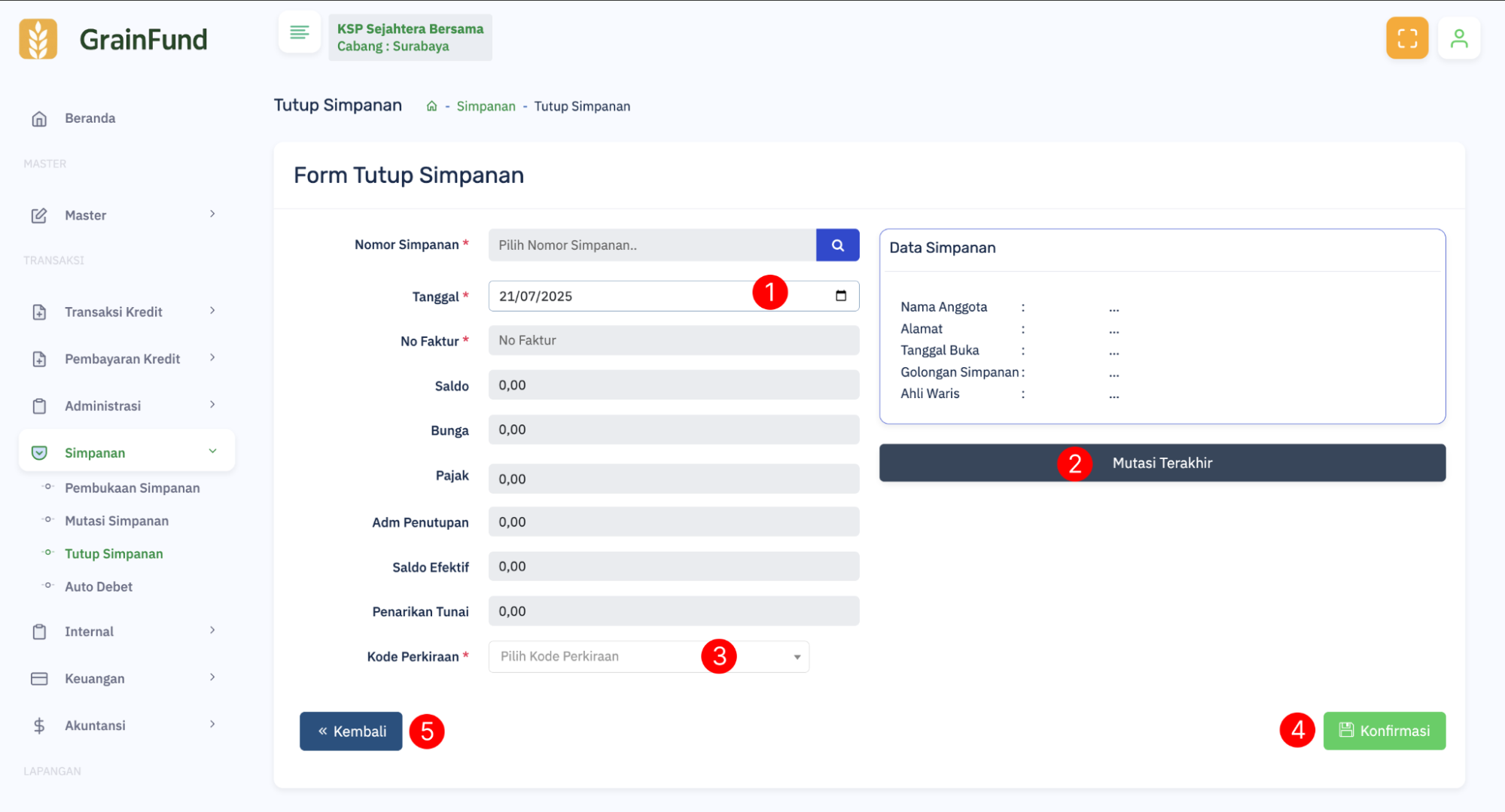
Halaman Tutup Simpanan dapat diakses melalui menu Simpanan → Tutup Simpanan. Form ini digunakan untuk mencatat proses penutupan simpanan anggota secara resmi.
1. Pilih tanggal penutupan simpanan. Secara default, sistem akan mengisi dengan tanggal hari ini, namun pengguna dapat mengubahnya sesuai dengan kebutuhan administratif atau operasional.
2. Klik tombol “Mutasi Terakhir” untuk menampilkan transaksi terakhir dari simpanan yang akan ditutup. Langkah ini bersifat opsional, namun sangat disarankan untuk memastikan tidak ada transaksi yang tertinggal sebelum dilakukan penutupan.
3. Pilih kode perkiraan yang digunakan dalam pencatatan jurnal keuangan saat proses tutup simpanan. Pemilihan kode ini penting untuk memastikan uang masuk ke akun yang tepat dalam laporan keuangan.
4. Setelah semua informasi terisi dengan benar, klik tombol “Konfirmasi” untuk menyimpan dan memproses penutupan simpanan. Proses ini akan mengubah status simpanan menjadi ditutup dan mencatat transaksi jurnal terkait.
5. Klik tombol “Kembali” untuk membatalkan atau keluar dari form penutupan simpanan tanpa menyimpan data.
Simpanan
Auto Debet Simpanan
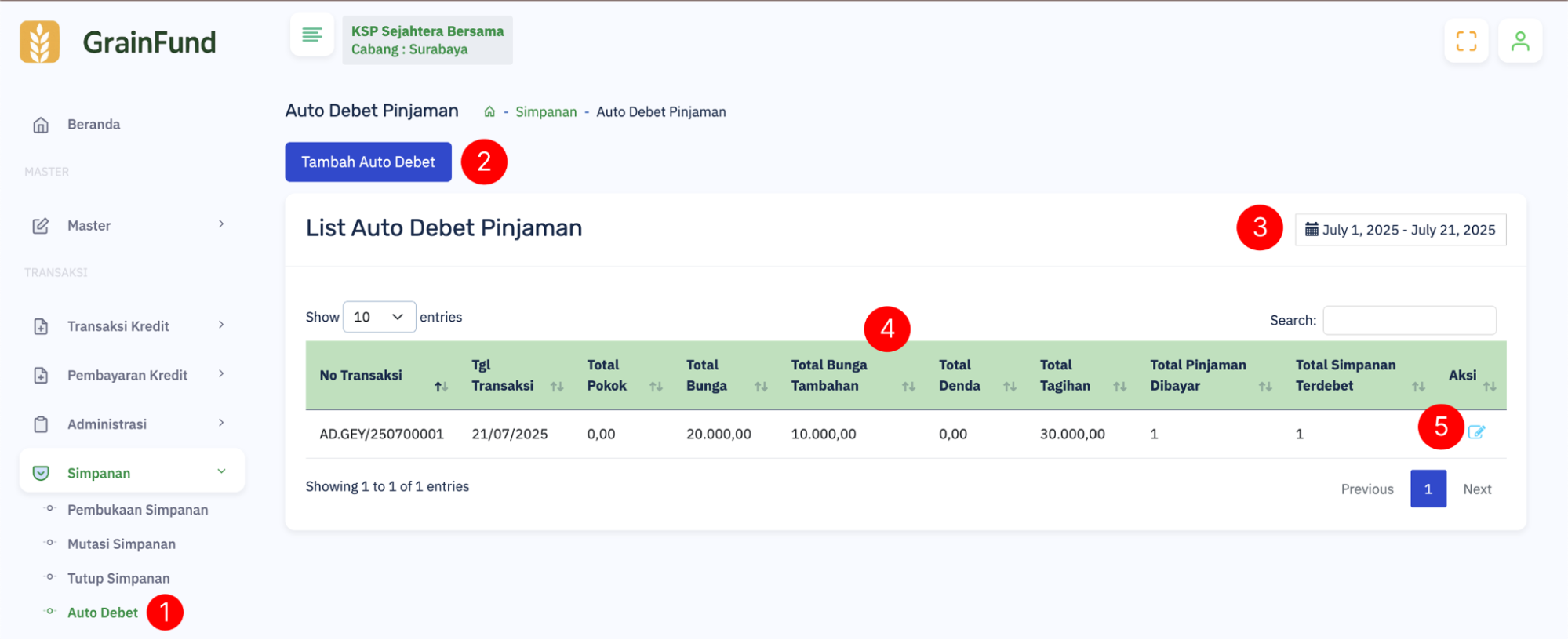
1. Halaman Auto Debet dapat diakses melalui menu Simpanan → Auto Debet. Fitur ini digunakan untuk mencatat transaksi pemotongan simpanan secara otomatis guna membayar tagihan pinjaman anggota.
2. Klik tombol “Tambah Auto Debet” untuk membuat transaksi auto debet baru. Saat transaksi disimpan, sistem akan otomatis mencatat pemotongan saldo simpanan anggota dan membayarkannya ke tagihan pinjaman terkait.
3. Gunakan filter tanggal di bagian kanan atas untuk menampilkan daftar transaksi auto debet berdasarkan periode yang telah dilakukan.
4. Tabel daftar Auto Debet menampilkan seluruh transaksi auto debet yang sudah dibuat, termasuk informasi seperti tanggal, nama anggota, nomor simpanan, nominal, dan status.
5. Pada kolom Aksi, terdapat tombol Edit yang digunakan untuk mengubah data auto debet yang telah dibuat sebelumnya. Perubahan hanya dapat dilakukan jika status transaksi belum terkunci.
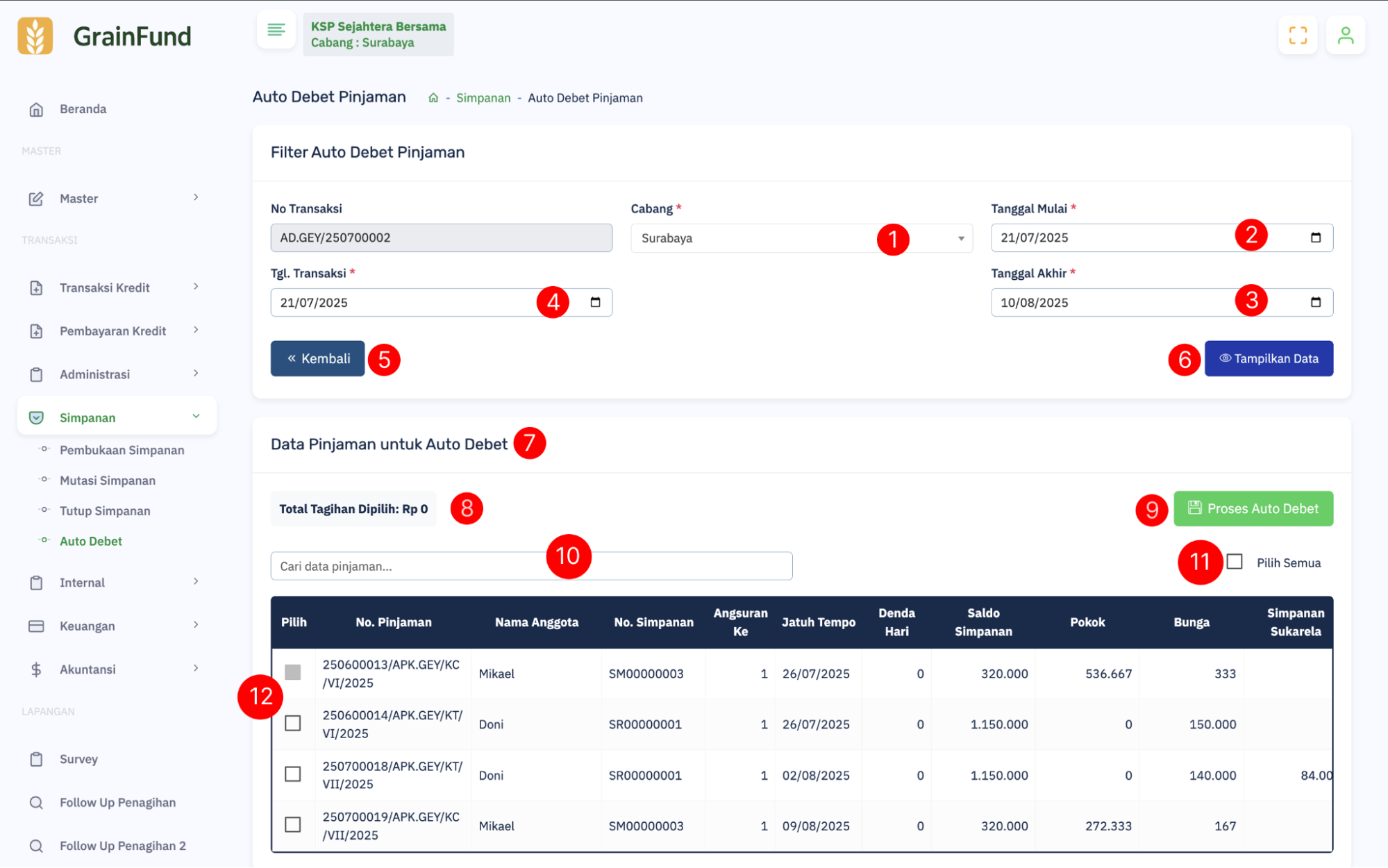
Ketika tombol “Tambah Auto Debet” diklik, sistem akan menampilkan form untuk mencatat transaksi auto debet simpanan yang digunakan sebagai pembayaran pinjaman anggota.
1. Pilih Cabang terlebih dahulu untuk memfilter dan menampilkan data pinjaman anggota berdasarkan lokasi cabang.
2. Pilih tanggal mulai periode tagihan pinjaman yang akan diproses melalui auto debet.
3. Pilih tanggal akhir periode tagihan pinjaman yang ingin disertakan dalam proses auto debet.
4. Tentukan tanggal transaksi mutasi simpanan. Tanggal ini akan digunakan sebagai tanggal jurnal mutasi simpanan. Secara default akan terisi tanggal hari ini, namun tetap bisa diubah sesuai kebutuhan.
5. Klik tombol “Kembali” untuk membatalkan proses dan kembali ke halaman List Auto Debet Pinjaman tanpa menyimpan data.
6. Klik tombol “Tampilkan Data” untuk menampilkan daftar tagihan pinjaman berdasarkan filter tanggal dan cabang yang telah ditentukan.
7. Daftar tagihan akan ditampilkan di bagian Data Pinjaman untuk Auto Debet jika terdapat tagihan yang sesuai.
8. Total tagihan dari pinjaman yang dicentang akan dijumlahkan secara otomatis dan ditampilkan di bagian bawah tabel.
9. Pastikan minimal satu pinjaman telah dicentang sebelum menekan tombol “Proses Auto Debet”. Jika tidak, sistem akan menampilkan peringatan untuk memilih data terlebih dahulu.
10. Gunakan kolom pencarian untuk mencari data pinjaman berdasarkan nama anggota, nomor pinjaman, atau nomor simpanan.
11. Klik tombol “Pilih Semua” untuk mencentang seluruh tagihan pinjaman yang tampil di tabel dan siap diproses auto debet.
12. Checkbox “Pilih” digunakan untuk memilih pinjaman yang akan diproses. Jika checkbox dalam kondisi nonaktif (disable), berarti saldo simpanan tidak mencukupi untuk membayar tagihan tersebut.
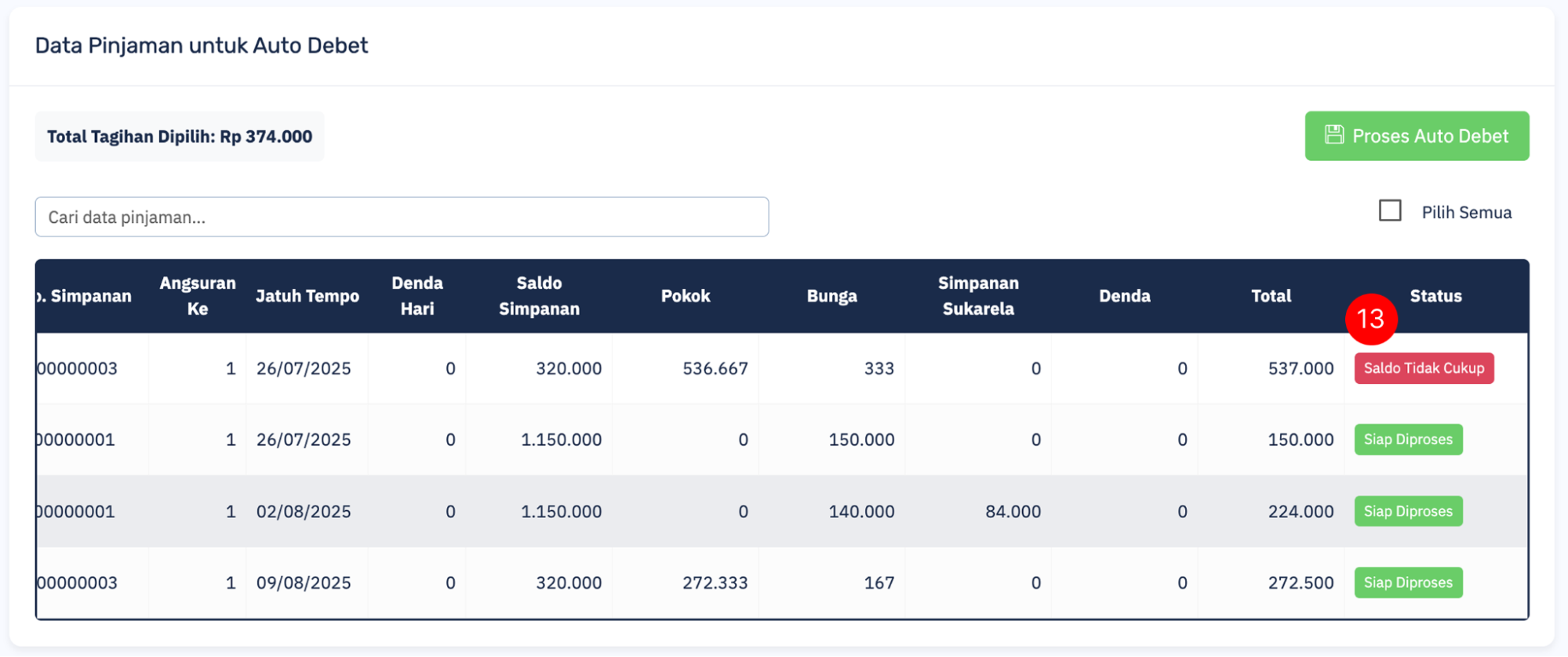
13. Scroll tabel ke kanan untuk melihat kolom Status dari setiap tagihan. Kolom ini menunjukkan apakah tagihan tersebut dapat diproses atau tidak:
- Siap Diproses – Menandakan bahwa saldo simpanan mencukupi untuk membayar tagihan. Checkbox dapat dicentang.
- Saldo Tidak Cukup – Menandakan bahwa saldo tidak mencukupi, sehingga tagihan tidak dapat diproses dan checkbox dalam keadaan nonaktif (disable).
Pengaturan
Profil Perusahaan
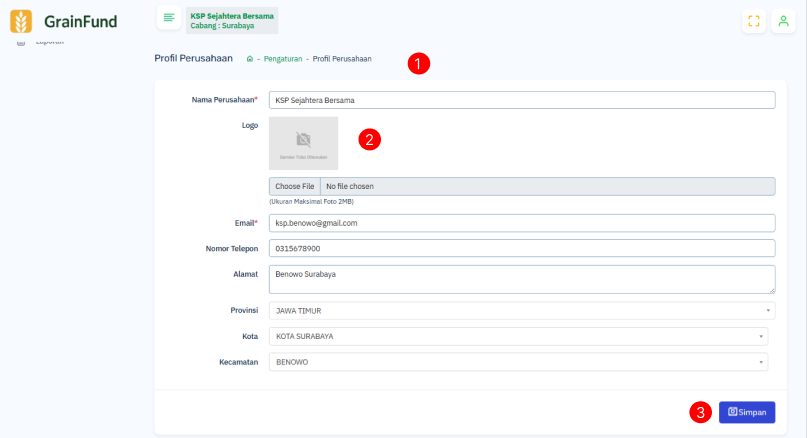
1. Halaman Profil Perusahaan digunakan untuk mengatur informasi terkait perusahaan milik user. Halaman ini dapat diakses melalui menu “Pengaturan” → “Profil Perusahaan”.
- Halaman ini berlaku untuk setiap cabang. Informasi profil perusahaan antar cabang dapat berbeda dan diatur secara independen.
- Keterangan (*) menunjukkan bahwa inputan tersebut wajib diisi oleh user.
- Inputan yang berwarna lebih gelap bersifat hanya-baca dan tidak dapat diedit secara manual oleh user.
2. Inputan Logo hanya menerima
file gambar dengan format .png,
.jpg, atau
.jpeg dengan ukuran maksimal
2MB.
3. Tombol “Simpan” berwarna biru digunakan untuk menyimpan data profil perusahaan yang telah diisi oleh user.
Pengaturan
Setup Perusahaan
1. Halaman Setup Perusahaan digunakan untuk mengatur nilai default yang dibutuhkan oleh setiap cabang perusahaan. Halaman ini dapat diakses melalui menu “Pengaturan” → “Setup Perusahaan”.
- Terdapat beberapa sub-menu konfigurasi seperti: Pengajuan Kredit & Realisasi, Cetakan, Setup OTP, dan lainnya.
- Setiap sub-menu memiliki fungsi dan parameter pengaturan masing-masing yang bersifat modular dan sesuai kebutuhan operasional tiap cabang.
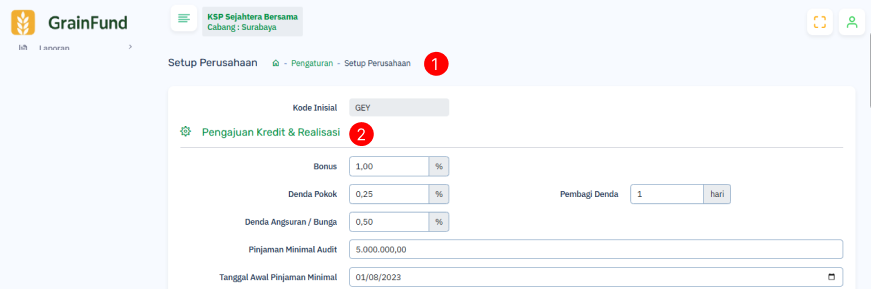
2. Sub-menu Pengajuan Kredit & Realisasi memiliki pengaturan sebagai berikut:
- Bonus – Persentase bonus yang diberikan jika pinjaman dilunasi lebih awal dari tanggal jatuh tempo.
- Denda Pokok – Persentase denda yang dikenakan terhadap keterlambatan pembayaran pokok pinjaman.
- Denda Angsuran / Bunga – Persentase denda untuk keterlambatan pembayaran angsuran bunga.
- Pembagi Denda – Jumlah hari yang digunakan sebagai pembagi untuk menghitung denda harian (misalnya: 30 hari, 360 hari, dll).
- Pinjaman Minimal Audit – Nilai minimum pinjaman yang wajib melewati proses audit.
- Tanggal Awal Pinjaman Minimal – Tanggal mulai berlakunya kebijakan audit terhadap pinjaman minimum tersebut.
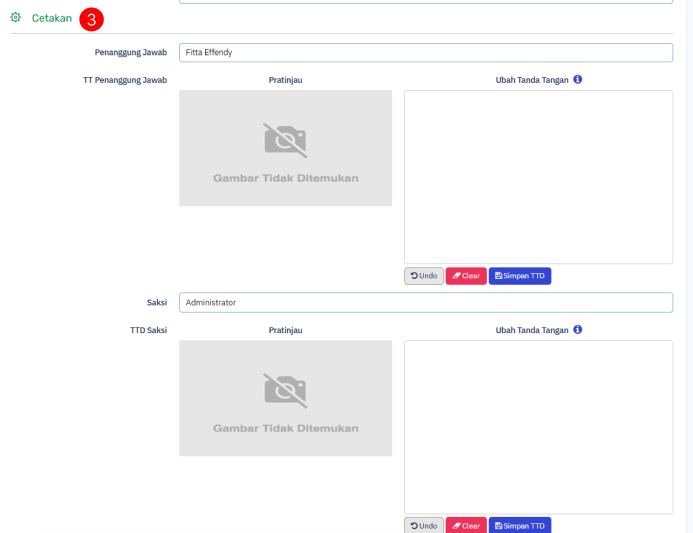
3. Sub-menu Cetakan digunakan untuk mengatur informasi penanggung jawab dan saksi yang akan dicantumkan dalam dokumen cetak seperti Perjanjian Fiduciair KT/KC dan Perjanjian Jaminan KT/KC.
- Penanggung Jawab – Nama pihak yang akan ditampilkan sebagai penanggung jawab dalam dokumen cetak.
-
TTD Penanggung Jawab – Area
untuk menggambar atau mengunggah tanda
tangan digital penanggung jawab, dengan
fitur:
- Pratinjau tanda tangan yang tersimpan sebelumnya.
- Area untuk menggambar tanda tangan secara langsung menggunakan stylus atau mouse.
- Undo – Membatalkan coretan terakhir.
- Clear – Menghapus seluruh coretan yang ada.
- Simpan TTD – Menyimpan tanda tangan yang telah digambar.
- Saksi – Nama saksi yang akan dicetak dalam dokumen, biasanya berasal dari internal seperti admin atau supervisor.
-
TTD Saksi –
Fungsionalitasnya serupa dengan TTD
penanggung jawab, meliputi:
- Pratinjau tanda tangan saksi yang telah tersimpan.
- Area untuk menggambar atau memperbarui tanda tangan.
- Tombol aksi: Undo, Clear, dan Simpan TTD.
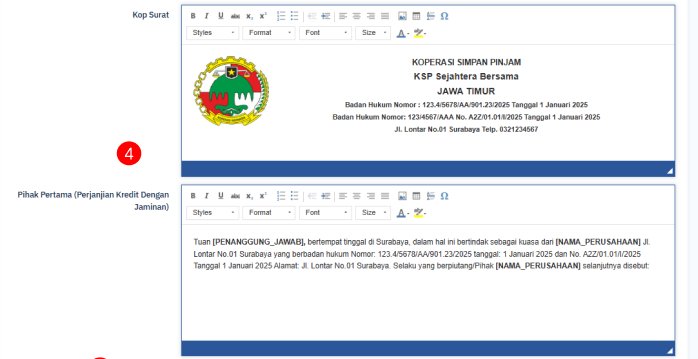
4. Sub-menu Cetakan Kop Surat digunakan untuk mengatur tampilan identitas resmi koperasi/perusahaan serta menyusun template surat perjanjian pihak pertama.
-
Kop Surat – Menampilkan
identitas resmi yang terdiri dari:
- Nama koperasi
- Nomor badan hukum
- Alamat dan kontak
- Logo (dapat disisipkan melalui editor)
-
Template Pihak Pertama (Perjanjian
Kredit dengan Jaminan)
– Digunakan dalam surat perjanjian dan
memuat:
- Informasi penanggung jawab
- Informasi perusahaan sebagai pihak pertama
-
[PENANGGUNG_JAWAB]– Nama penanggung jawab (diambil dari field “Penanggung Jawab” yang telah tersimpan). -
[NAMA_PERUSAHAAN]– Nama koperasi/perusahaan (berasal dari menu “Profil Perusahaan”). -
[ALAMAT_PERUSAHAAN]– Alamat lengkap perusahaan (berasal dari menu “Profil Perusahaan”). -
[TANGGAL_SURAT]– Tanggal surat dicetak (otomatis diisi oleh sistem).
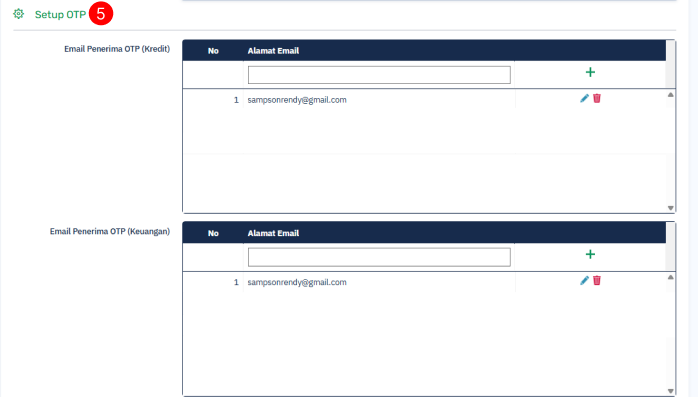
5. Sub-menu Setup OTP digunakan untuk mengatur daftar email yang akan menerima kode OTP untuk transaksi tertentu.
- Field Email Penerima OTP (Kredit) – Berisi daftar email yang akan menerima OTP dari semua transaksi kredit. User dapat menambahkan email baru melalui input alamat email di bagian atas lalu menekan tombol (+).
- Field Email Penerima OTP (Keuangan) – Berisi daftar email yang akan menerima OTP dari semua transaksi keuangan. Proses penambahan sama seperti bagian OTP kredit, yaitu dengan mengetik alamat email dan menekan tombol (+).
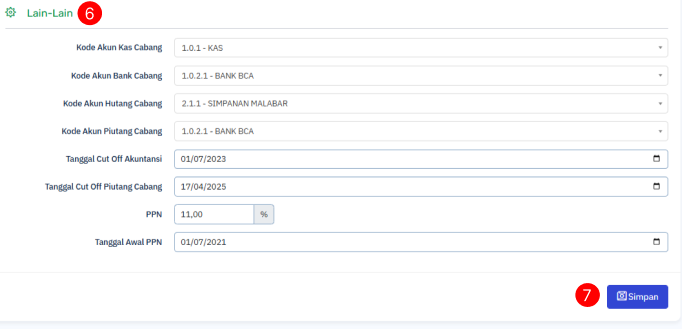
6. Sub-menu Lain-lain digunakan untuk mengatur parameter default sistem yang berkaitan dengan akun keuangan, cut-off data, serta perpajakan.
- Kode Akun Kas Cabang – Akun kas default yang digunakan oleh cabang untuk transaksi tunai. Contoh: 1.0.1 - KAS.
- Kode Akun Bank Cabang – Akun bank utama cabang, seperti BANK BCA, untuk mencatat transaksi via bank.
- Kode Akun Hutang Cabang – Akun yang digunakan untuk mencatat hutang cabang terhadap kantor pusat atau pihak ketiga. Contoh: 2.1.1 - SIMPANAN MALABAR.
- Kode Akun Piutang Cabang – Akun yang mencatat piutang cabang, digunakan untuk keperluan laporan keuangan pusat.
- Tanggal Cut Off Akuntansi – Tanggal mulai sistem mencatat jurnal akuntansi. Transaksi sebelum tanggal ini tidak akan dijurnal.
- Tanggal Cut Off Piutang Cabang – Tanggal mulai sistem mencatat piutang cabang, penting saat migrasi dari sistem lama.
- PPN – Persentase tarif Pajak Pertambahan Nilai (misalnya: 11%) yang digunakan oleh sistem.
- Tanggal Awal PPN – Tanggal mulai berlaku tarif PPN yang ditentukan. Transaksi sebelum tanggal ini tidak dikenai PPN.
7. Tombol “Simpan” berwarna biru digunakan untuk menyimpan seluruh pengaturan yang telah diubah. Setelah disimpan, konfigurasi ini akan langsung diterapkan dalam proses jurnal, pencatatan piutang, dan transaksi perpajakan berikutnya.
Pengaturan
Setup Bunga
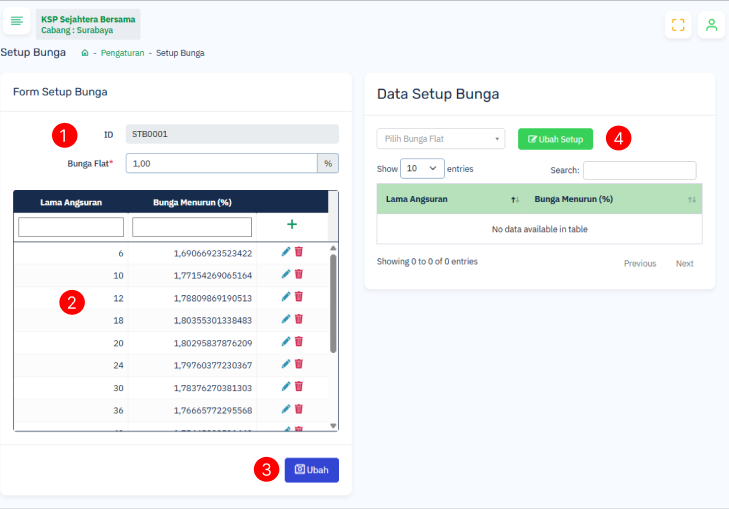
1. Halaman ini digunakan untuk menyusun dan mengelola skema suku bunga menurun yang akan digunakan oleh sistem dalam simulasi dan perhitungan angsuran pinjaman anggota. Halaman ini dapat diakses melalui menu “Pengaturan” → “Setup Bunga”.
2. User dapat melakukan input suku bunga:
- Bunga flat diinput melalui field khusus.
- Bunga menurun dapat diatur berdasarkan lama angsuran.
- Lama angsuran diinput dalam satuan bulan.
- Bunga menurun diinput dalam satuan persentase.
3. Tombol “Ubah” berwarna biru digunakan untuk menyimpan perubahan setup bunga:
- Memperbarui semua nilai di tabel dan form bunga flat yang sedang diedit.
4. Daftar setup bunga yang telah dibuat sebelumnya akan ditampilkan dalam komponen berikut:
- Dropdown “Pilih Bunga Flat” – Digunakan untuk memilih setup bunga berdasarkan bunga flat yang tersedia.
- Tabel Setup – Menampilkan ringkasan data seperti lama angsuran dan suku bunga menurun.
- Tombol “Ubah Setup” – Memuat data dari dropdown ke form setup agar dapat diedit ulang.
Pengaturan
Setup Akuntansi
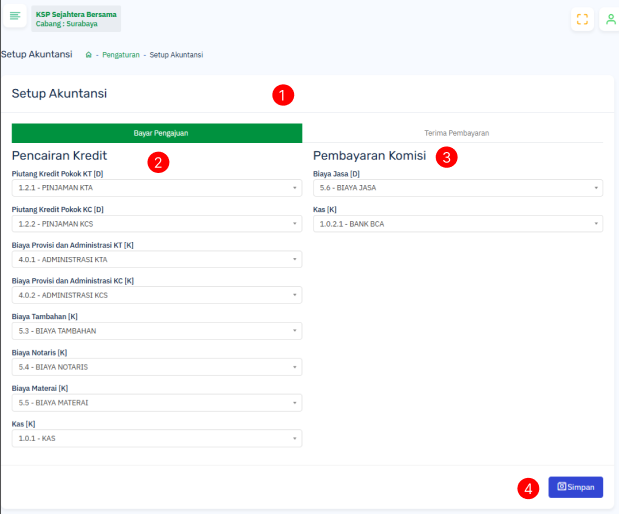
1. Halaman ini digunakan untuk mengatur akun-akun jurnal otomatis yang digunakan saat Bayar Pengajuan dan Terima Pembayaran. Halaman ini dapat diakses melalui menu “Pengaturan” → “Setup Akuntansi”.
-
Terdapat 2 tab yang dapat diatur kode
akun-nya, yaitu:
- Bayar Pengajuan
- Terima Pembayaran
2. Dalam tab Bayar Pengajuan, terdapat transaksi Pencairan Kredit yang digunakan untuk menentukan kode akun jurnal saat mencairkan pinjaman ke anggota, tergantung jenis produk pengajuan:
- [D] = Debet, [K] = Kredit → Menunjukkan posisi akun dalam pencatatan jurnal.
- Piutang Kredit Pokok KT [D] – Akun piutang untuk pencairan kredit pokok produk KTA.
- Biaya Provisi dan Administrasi KT [K] – Akun pendapatan provisi & administrasi dari produk KTA.
- Piutang Kredit Pokok KC [D] – Akun piutang untuk pencairan kredit pokok produk KCS.
- Biaya Provisi dan Administrasi KC [K] – Akun pendapatan provisi & administrasi dari produk KCS.
- Biaya Tambahan [K] – Akun untuk biaya tambahan realisasi anggota.
- Biaya Notaris [K] – Akun untuk biaya notaris realisasi anggota.
- Biaya Materai [K] – Akun untuk biaya materai realisasi anggota.
- Kas [K] – Akun pengeluaran kas untuk pencairan ke anggota.
3. Masih dalam tab Bayar Pengajuan, terdapat transaksi Pembayaran Komisi yang digunakan untuk mencatat pengeluaran komisi kepada pihak ketiga:
- [D] = Debet, [K] = Kredit → Menunjukkan posisi akun dalam pencatatan jurnal.
- Biaya Jasa [D] – Akun beban komisi yang dibayarkan.
- Kas [K] – Akun pengeluaran kas untuk pembayaran komisi.
4. Setelah semua akun ditentukan sesuai kebijakan keuangan, klik tombol “Simpan” untuk menyimpan pengaturan. Perubahan akan langsung diterapkan pada transaksi berikutnya yang relevan.
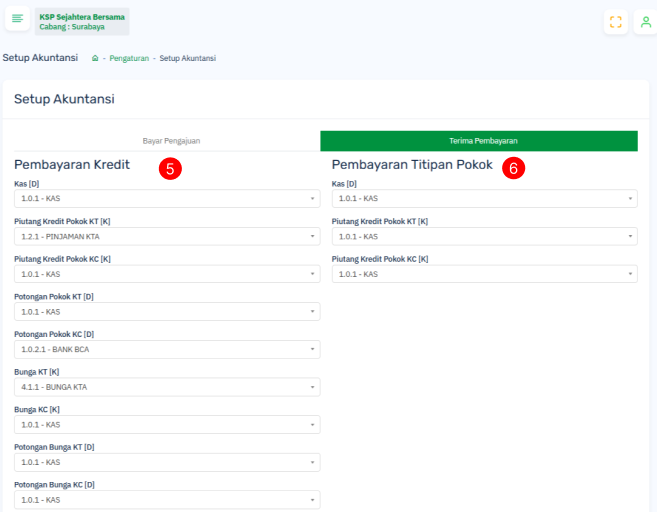
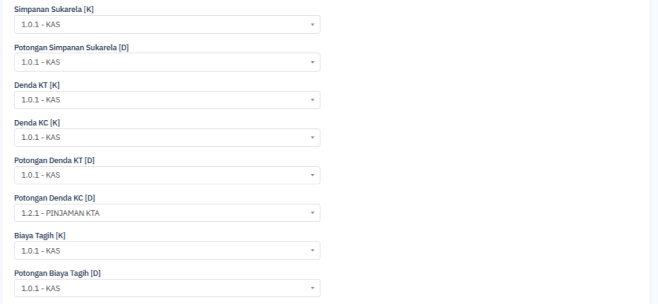
5. Halaman ini digunakan untuk mengatur kode akun jurnal otomatis yang digunakan oleh sistem saat menerima pembayaran dari anggota, seperti pembayaran angsuran pokok, denda, dan biaya administrasi. Terdapat akun yang dapat diatur dalam proses pembayaran kredit sebagai berikut:
- [D] = Debet, [K] = Kredit → Menunjukkan posisi jurnal dalam transaksi.
- Kas [D] – Akun penerimaan dana pembayaran dari anggota.
- Piutang Kredit Pokok KT [K] – Mengurangi piutang pokok dari produk KTA.
- Piutang Kredit Pokok KC [K] – Mengurangi piutang pokok dari produk KCS.
- Potongan Pokok KT [D] – Menampung potongan pokok pinjaman produk KTA.
- Potongan Pokok KC [D] – Menampung potongan pokok pinjaman produk KCS.
- Bunga KT [K] – Mengurangi piutang bunga produk KTA.
- Bunga KC [K] – Mengurangi piutang bunga produk KCS.
- Potongan Bunga KT [D] – Diskon bunga untuk produk KTA.
- Potongan Bunga KC [D] – Diskon bunga untuk produk KCS.
- Simpanan Sukarela [K] – Dialihkan sebagai simpanan sukarela anggota.
- Potongan Simpanan Sukarela [D] – Koreksi nilai terhadap simpanan sukarela.
- Denda KT [K] – Mengurangi piutang denda produk KTA.
- Denda KC [K] – Mengurangi piutang denda produk KCS.
- Potongan Denda KT [D] – Diskon denda keterlambatan KTA.
- Potongan Denda KC [D] – Diskon denda keterlambatan KCS.
- Biaya Tagih [K] – Pendapatan biaya penagihan ke anggota.
- Potongan Biaya Tagih [D] – Pengurangan biaya tagih jika dibebaskan sebagian.
6. Bagian ini digunakan untuk mengatur kode akun jurnal otomatis ketika anggota melakukan titipan pembayaran pokok (sebelum jatuh tempo) terhadap pinjaman mereka. Berikut kode akun yang dapat diatur:
- Kas [D] – Mencatat penerimaan dana kas dari anggota. Umumnya diarahkan ke akun kas tunai, kas bank, atau rekening virtual koperasi.
- Piutang Kredit Pokok KT [K] – Mengurangi saldo piutang pokok dari produk pinjaman KTA berdasarkan titipan.
- Piutang Kredit Pokok KC [K] – Mengurangi saldo piutang pokok dari produk pinjaman KCS berdasarkan titipan.
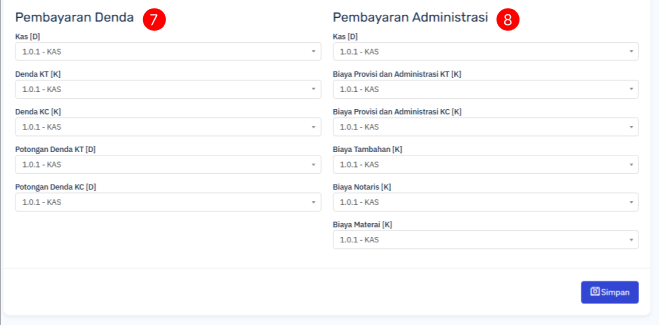
7. Bagian ini digunakan untuk mengatur kode akun jurnal otomatis saat anggota melakukan pembayaran atas denda keterlambatan angsuran kredit, baik untuk produk KTA (KT) maupun KCS (KC). Berikut penjelasan tiap kode akun:
- Kas [D] – Akun kas yang digunakan untuk mencatat masuknya dana denda dari anggota.
- Denda KT [K] – Pendapatan denda atas keterlambatan pinjaman KTA. Dikredit saat anggota membayar.
- Denda KC [K] – Pendapatan denda atas keterlambatan pinjaman KCS.
- Potongan Denda KT [D] – Diskon atau pengurangan denda untuk produk KTA. Dicatat sebagai pengurang pendapatan.
- Potongan Denda KC [D] – Diskon denda untuk produk KCS, misalnya pada program keringanan atau penghapusan denda.
8. Bagian ini digunakan untuk mengatur kode akun jurnal otomatis saat anggota melakukan pembayaran biaya administrasi yang berhubungan dengan pengajuan kredit. Biaya ini mencakup provisi, administrasi, biaya tambahan, notaris, dan materai. Berikut penjelasan tiap kode akun:
- Kas [D] – Akun kas yang digunakan untuk mencatat masuknya dana dari pembayaran biaya administrasi oleh anggota.
- Biaya Provisi dan Administrasi KT [K] – Pendapatan dari biaya provisi dan administrasi untuk produk KTA.
- Biaya Provisi dan Administrasi KC [K] – Pendapatan dari biaya provisi dan administrasi untuk produk KCS.
- Biaya Tambahan [K] – Pendapatan dari biaya tambahan lain yang tidak termasuk provisi, notaris, atau materai (contoh: legal, fotokopi, dll).
- Biaya Notaris [K] – Pendapatan atau reimburse dari biaya notaris yang ditagihkan kepada anggota.
- Biaya Materai [K] – Pendapatan atau reimburse dari biaya materai yang dibayarkan oleh anggota.
Pengaturan
Setup Bunga Antar Cabang
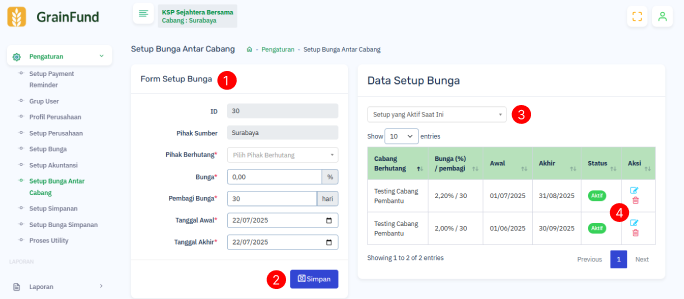
1. Halaman ini digunakan untuk mengatur skema bunga yang dikenakan antar cabang dalam konteks pinjaman atau pembiayaan internal. Misalnya: Cabang A meminjam dana ke Cabang B, maka bunga akan dihitung berdasarkan pengaturan di sini. Penjelasan tiap inputan form:
- ID – Nomor urut atau kode unik dari setup bunga (otomatis)
- Pihak Sumber – Cabang yang memberikan pinjaman (dana keluar)
- Pihak Berhutang – Cabang yang menerima pinjaman (dana masuk)
- Bunga – Besaran bunga yang dikenakan, dalam bentuk persentase tahunan
- Pembagi Bunga – Jumlah hari sebagai pembagi untuk menghitung bunga harian (biasanya 30 atau 365 hari)
- Tanggal Awal – Tanggal mulai berlakunya skema bunga
- Tanggal Akhir – Tanggal akhir berlakunya skema bunga
2. Setelah mengisi form, klik tombol Simpan untuk menyimpan atau memperbarui data setup bunga antar cabang. Data akan langsung muncul di tabel sebelah kanan dan digunakan sistem untuk perhitungan bunga cabang terkait.
3. Digunakan untuk menyaring data yang ditampilkan di tabel berdasarkan status:
- Setup yang Aktif Saat Ini
- Log per Cabang
- Berguna untuk melihat hanya pengaturan yang masih berlaku aktif atau mengecek setup bunga cabang tertentu.
4. Menampilkan semua data setup bunga yang tersimpan:
- Cabang Berhutang – Cabang penerima dana
- Bunga (% / pembagi) – Tarif bunga per tahun dan nilai pembaginya (misalnya: 2.00% / 30)
- Awal & Akhir Periode – Periode berlaku dari pengaturan bunga tersebut
- Status – Menunjukkan apakah setup masih aktif atau sudah tidak berlaku
-
Aksi:
- 📝 (Edit) – Mengisi kembali form untuk pengubahan
- 🗑️ (Hapus) – Menghapus setup bunga tersebut dari sistem
Pengaturan
Setup Simpanan
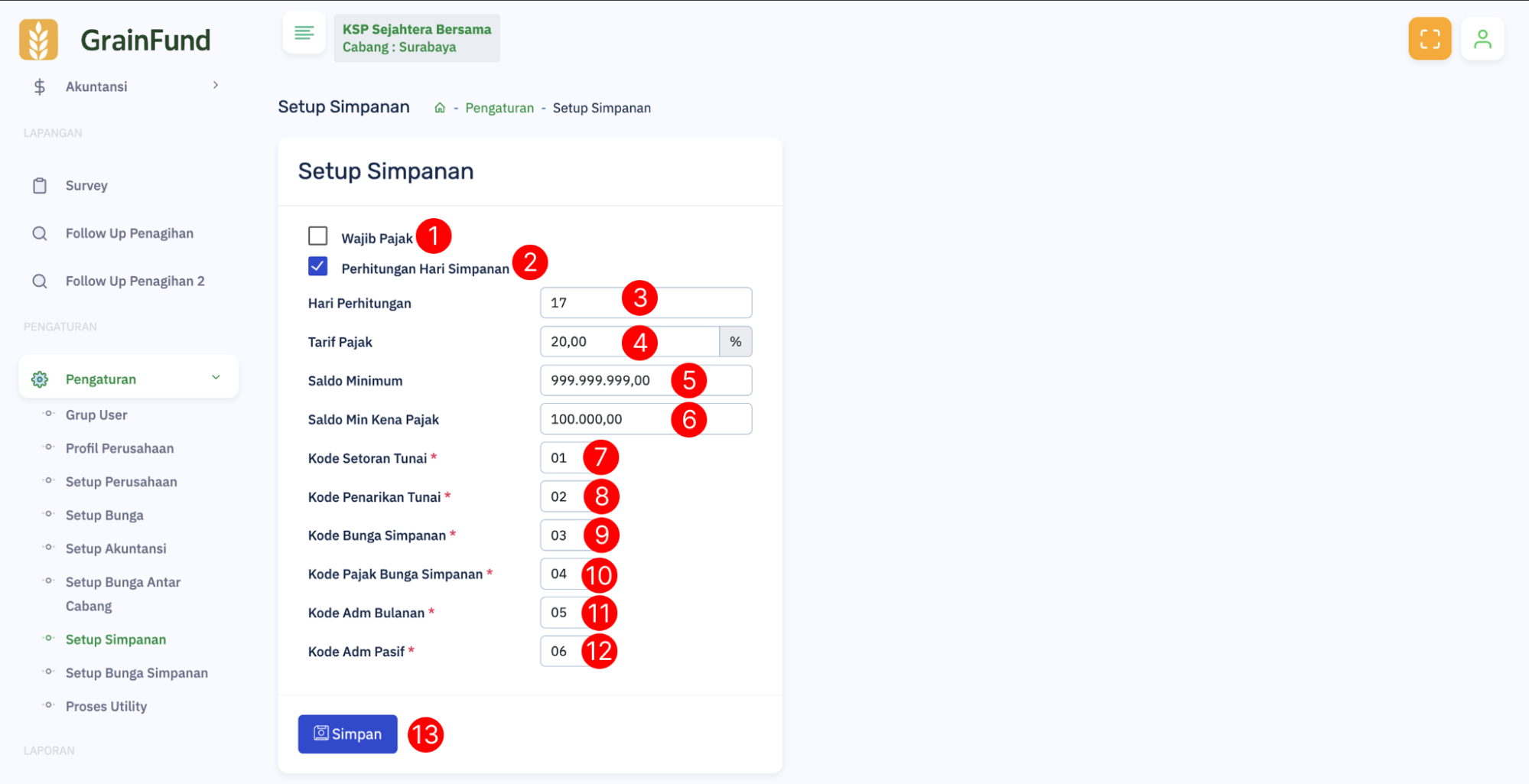
1. Setup Simpanan digunakan untuk mengatur komponen bunga dan pajak dari produk simpanan. Akses halaman ini melalui menu Pengaturan → Setup Simpanan.
- Wajib Pajak – Centang jika simpanan dikenakan pajak bunga.
- Perhitungan Hari Simpanan – Jika dicentang, maka sistem menghitung bunga berdasarkan jumlah hari simpanan aktif dalam sebulan.
- Hari Perhitungan – Hari ke-berapa dalam bulan yang dijadikan acuan perhitungan bunga.
- Tarif Pajak – Persentase pajak yang akan dikenakan terhadap bunga simpanan. Wajib diisi jika Wajib Pajak dicentang.
- Saldo Minimum – Saldo terendah simpanan yang dikategorikan bisa mendapat bunga.
- Saldo Minimum Pajak – Bunga hanya dikenakan pajak ketika saldo simpanan lebih dari nilai ini.
- Kode Setoran Tunai – Kode transaksi untuk pencatatan setoran tunai.
- Kode Penarikan Tunai – Kode transaksi untuk pencatatan penarikan tunai.
- Kode Bunga Simpanan – Kode transaksi untuk mencatat bunga simpanan.
- Kode Pajak Bunga Simpanan – Kode transaksi untuk mencatat potongan pajak atas bunga.
- Kode Adm Bulanan – Kode untuk pencatatan biaya administrasi simpanan per bulan.
- Kode Adm Pasif – Kode untuk mencatat biaya simpanan yang tidak aktif.
- Tombol Simpan – Klik untuk menyimpan semua perubahan yang telah diatur.
Catatan: Pastikan kode-kode transaksi tidak diubah, karena menu ini hanya digunakan untuk setup awal. Berikan akses ke menu ini hanya kepada user tertentu yang memiliki wewenang melakukan pengaturan awal sistem.
Pengaturan
Setup Bunga Simpanan
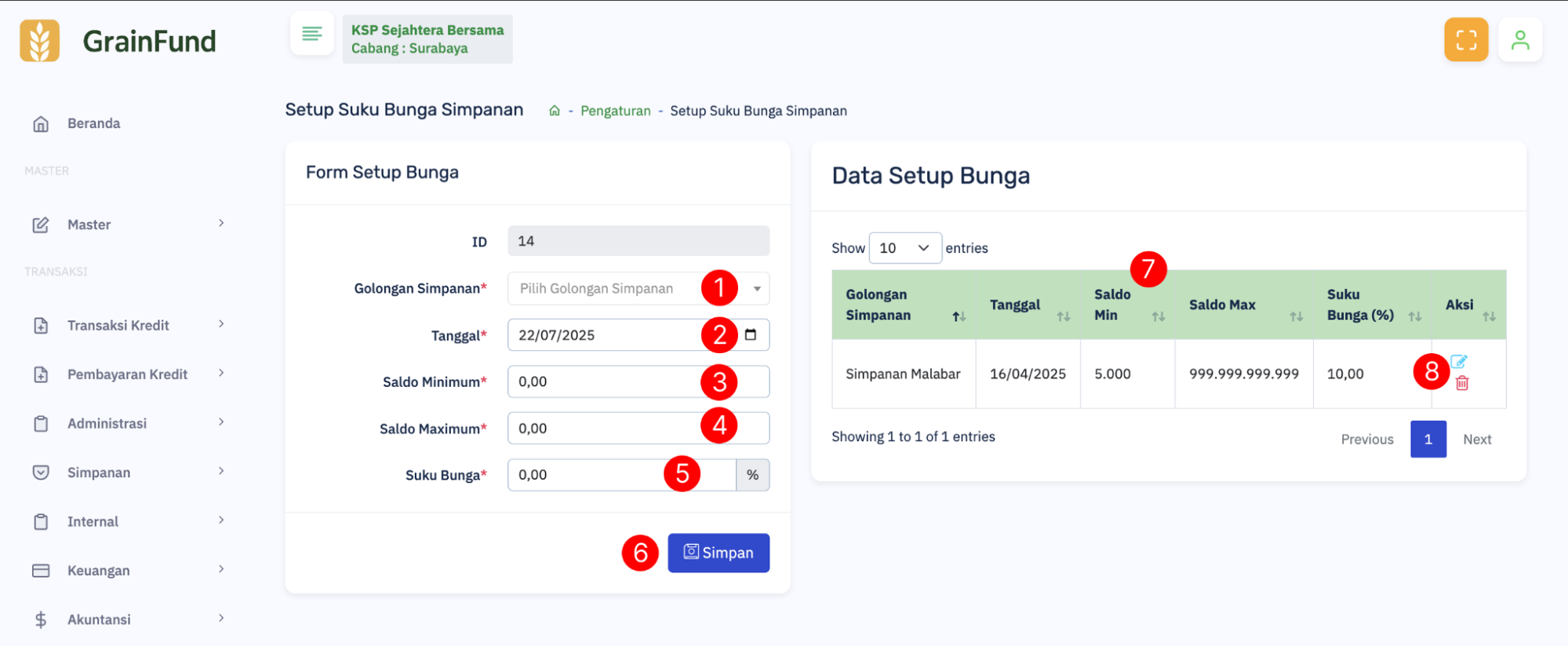
Menu ini digunakan untuk mengatur suku bunga berdasarkan golongan simpanan dan rentang saldo. Akses menu ini melalui Pengaturan → Setup Suku Bunga Simpanan.
- Golongan Simpanan – Pilih jenis/golongan simpanan yang ingin diatur suku bunganya.
- Tanggal – Tanggal mulai berlakunya suku bunga.
- Saldo Minimum – Batas minimal saldo yang akan dikenakan suku bunga.
- Saldo Maximum – Batas maksimal saldo yang akan dikenakan suku bunga.
- Suku Bunga (%) – Besaran persentase bunga yang berlaku untuk golongan dan saldo tersebut.
- Tombol Simpan – Untuk menyimpan pengaturan suku bunga baru.
- Menampilkan daftar data setup suku bunga yang sudah tersimpan, lengkap dengan kolom golongan simpanan, tanggal, saldo minimum, saldo maksimum, dan suku bunga.
- Aksi Edit dan Hapus – Digunakan untuk mengubah atau menghapus data suku bunga yang sudah ada.
Pengaturan
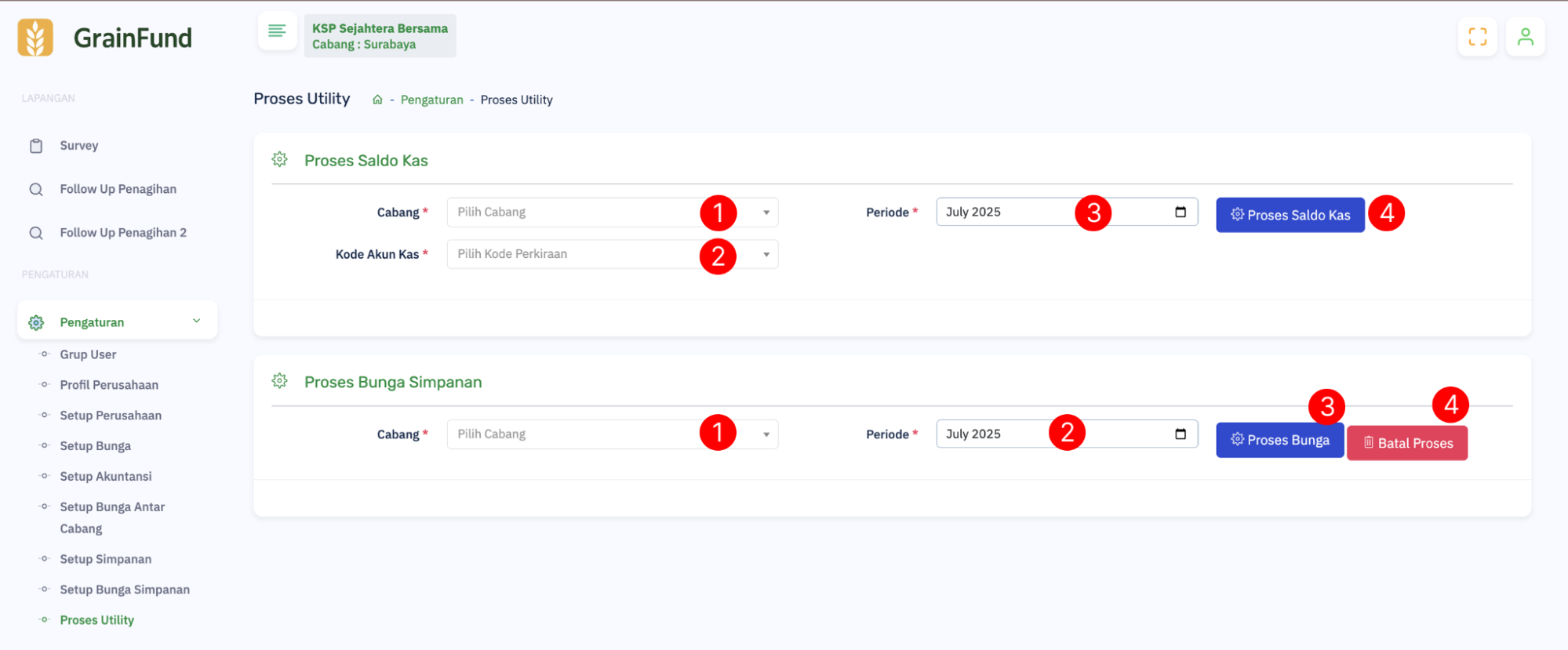
Proses Utility
Proses Saldo Kas
Menu ini digunakan untuk menghitung saldo kas
awal yang akan digunakan pada periode
berikutnya.
Contoh:
Jika ingin melakukan proses saldo awal untuk
bulan
Agustus, maka periode yang
harus dipilih adalah bulan
Juli. Sistem akan mengambil
saldo akhir bulan Juli dan menjadikannya sebagai
saldo awal bulan Agustus.
- Cabang – Pilih cabang yang akan dihitung saldonya.
- Kode Akun Kas – Pilih akun kas yang ingin diproses.
- Periode – Pilih bulan yang akan digunakan sebagai referensi saldo akhir (misal Juli untuk awal Agustus).
- Klik Proses Saldo Kas untuk menjalankan proses.
Proses Bunga Simpanan
Menu ini digunakan untuk memproses pembebanan
bunga simpanan anggota pada periode tertentu.
Pembebanan ini akan dihitung berdasarkan data
simpanan dan bunga yang telah ditentukan dalam
sistem.
- Cabang – Pilih cabang yang akan dihitung saldonya.
- Periode – Pilih bulan yang akan dihitung bunga simpanannya (misalnya Juli).
- Klik Proses Bunga untuk menjalankan proses.
- Klik Batal Proses untuk membatalkan proses bunga yang sudah diproses.